Comment utiliser les MCP pour automatiser les workflows de restauration : 7 tâches à déléguer
Ce que MCP permet à une équipe de restauration de déléguer à un assistant IA
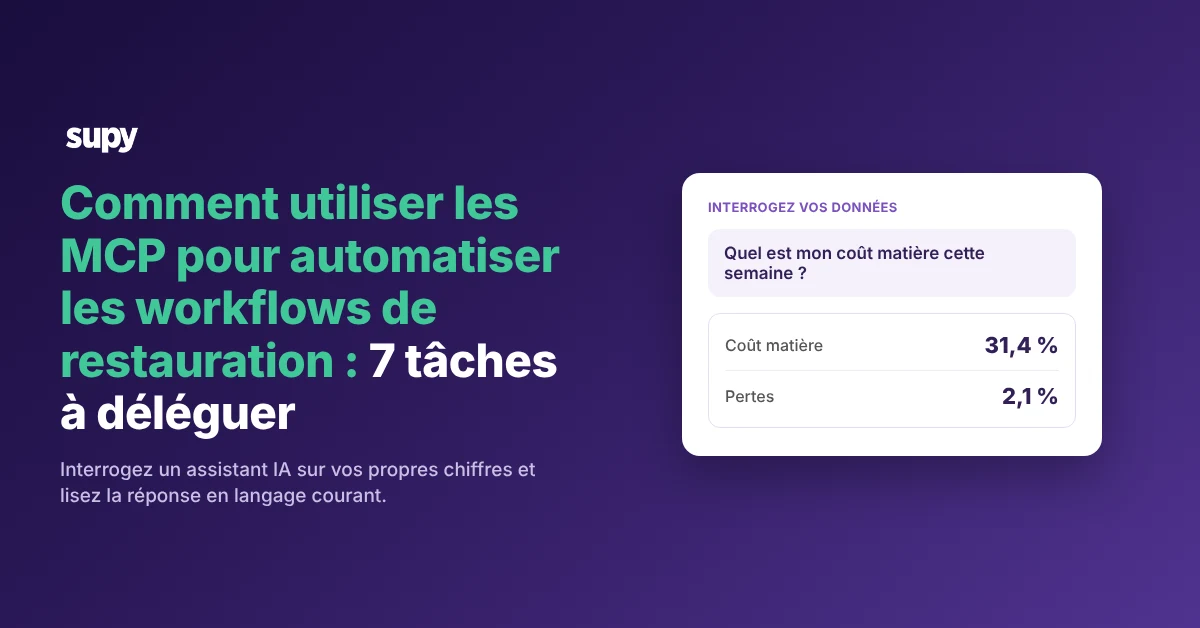
Avec Supy MCP activé, votre équipe peut interroger un assistant IA comme Claude, ChatGPT ou un autre outil IA sur vos propres chiffres de restauration et lire la réponse en langage courant. MCP (Model Context Protocol) est le lien technique entre un assistant IA et le logiciel qui contient vos données. Un manager interroge ainsi l’assistant sur le coût matière de la semaine, lit la réponse et décide de l’action à mener ; l’assistant ne modifie rien de son propre chef. Cet article montre comment utiliser MCP avec Supy et les sept tâches que vous pouvez lui confier.
Sept tâches de restauration à déléguer
Chaque tâche ci-dessous est une question qu'un opérateur pose déjà, maintenant soumise à l'assistant plutôt qu'extraite d'un écran ou d'un export. Supy MCP lit la réponse ; une personne la lit et agit. L'assistant ne vous alerte pas, n'envoie pas de rapport et n'exécute pas un workflow de son propre chef.
- Vérifier le coût matière (food cost) et le COGS (coût des marchandises vendues) de la semaine. Demandez à Supy MCP les chiffres, puis comparez-les au compte de résultat avant d'agir.
- Trouver où les pertes sont les plus élevées. Demandez quels sites ou articles affichent le plus de pertes, puis décidez de la solution.
- Repérer les plats à la marge la plus fine. Demandez à Supy MCP de classer la marge par plat, puis révisez la recette ou le prix.
- Détecter un prix fournisseur qui a bougé. Demandez quels prix fournisseurs ont changé cette semaine, confirmez le nouveau prix et émettez une demande d'avoir ou renégociez. Cela vaut la peine de poser la question souvent : parmi les prix catalogue qui changent, la moitié change à nouveau dans les 19 jours, sur 66 millions d'enregistrements de prix catalogue dans les propres données de Supy. Les prix catalogue ne sont pas toujours ce qu'un acheteur sous contrat paie, et ceci concerne les articles qui bougent, pas chaque article.
- Voir quels bons de commande sont encore ouverts. Demandez à Supy MCP de lister les bons de commande ouverts depuis vos données d'approvisionnement, puis relancez le fournisseur.
- Récupérer le pack de chiffres du lundi. Les opérateurs demandent chaque lundi le stock d'ouverture, les achats, le stock de clôture, les ventes, le pourcentage de marge brute, les pertes et la nourriture du personnel au même endroit. Demandez à Supy MCP ce qu'il peut rassembler, puis lisez-le. Traitez-le comme une question que vous posez, pas comme un rapport qui arrive seul.
- Effectuer un changement approuvé dans un autre système. Supy MCP ne peut pas modifier vos données ; un changement s'effectue donc dans un système partenaire dont le serveur autorise les écritures, comme Square (en bêta) ou le serveur développeur de Xero. Une personne approuve le changement avant qu'il soit effectué, car ces outils d'écriture ne demandent pas toujours confirmation d'abord.
Vous pouvez aussi connecter des serveurs partenaires en lecture seule au même assistant. Le connecteur Xero répond aux questions sur le bénéfice, la trésorerie et les factures en retard, et Tenzo couvre les ventes et la main-d'œuvre par site.
MCP vs API : ce qui change pour votre équipe opérationnelle
Supy offre déjà deux façons d'accéder à vos données. MCP est celle qu'une personne des opérations utilise sans aide ; l'Open API est un projet pour votre équipe technique. La différence tient à qui fait le travail et à ce que vous obtenez en retour.
| Question | Supy MCP | Supy Open API |
|---|---|---|
| Qui l'utilise | Une personne des opérations, en langage courant | Votre équipe technique ou data |
| Ce que vous faites | Poser une question, lire la réponse | Connecter vos systèmes à vos chiffres Supy |
| Ce que vous obtenez | Des réponses aujourd'hui, en lecture seule | Un flux en direct ou planifié vers un entrepôt de données ou un outil BI |
| Configuration | Se connecter avec votre login Supy, sans code | Un projet de développement |
Comment utiliser MCP avec Supy, étape par étape
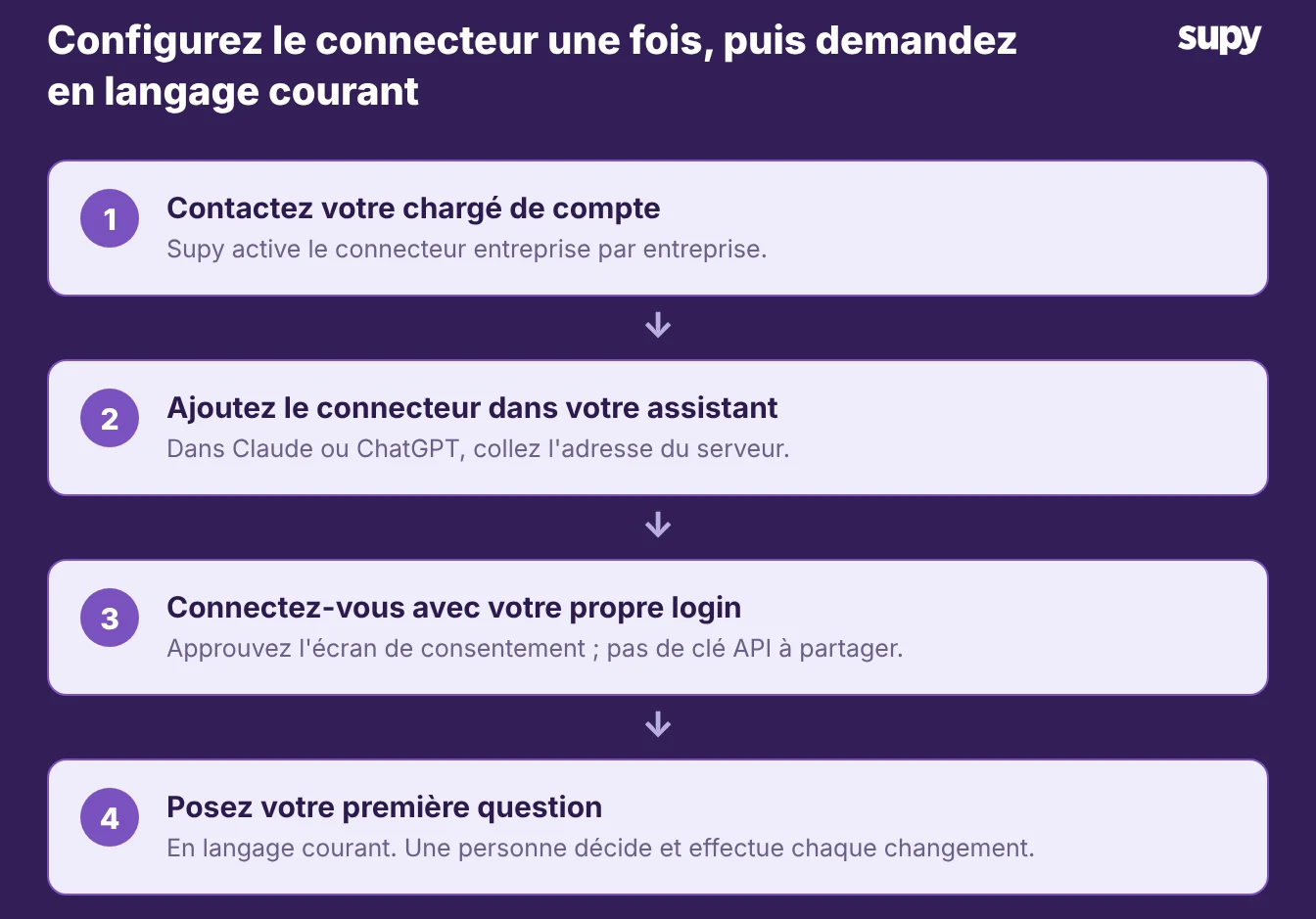
Commencez par demander à votre chargé de compte Supy d'activer Supy MCP pour votre entreprise. Supy l'active par entreprise, de sorte que toute personne disposant d'un login Supy actif dans une entreprise où il est activé peut ensuite se connecter. Il n'y a pas de clé API à copier ni de travail de développement.
Le reste se passe dans votre assistant. Les étapes ci-dessous couvrent Claude, qui dispose de la plus grande quantité de preuves d'utilisation réelle avec Supy MCP, et ChatGPT. Vérifiez la page d'aide de chaque éditeur au fur et à mesure, car les menus évoluent.
- Connecteur Claude. Dans Claude, ouvrez Personnaliser, puis Connecteurs, et choisissez Ajouter un connecteur personnalisé. Donnez-lui un nom, collez l'adresse du serveur MCP Supy et continuez. Quand Claude vous demande de vous connecter, choisissez de vous connecter, puis approuvez la connexion avec votre propre login Supy. Un écran de consentement nomme l'assistant et l'accès qu'il souhaite, et vous pouvez le refuser. Pour l'utiliser dans un chat, ouvrez le menu plus, choisissez Connecteurs et activez Supy.
- Connecteur ChatGPT. Dans ChatGPT, les connecteurs personnalisés sont derrière le mode développeur, qu'un administrateur active pour votre abonnement. Une fois activé, ouvrez Paramètres, puis Connecteurs, et ajoutez un connecteur personnalisé en collant l'adresse du serveur MCP Supy. Connectez-vous avec votre propre login Supy et approuvez le même écran de consentement. ChatGPT étiquette maintenant certains connecteurs comme des applications, donc la formulation peut différer de l'article d'aide.
Se connecter avec son propre login Supy est l'essentiel. Vous ne partagez aucun mot de passe avec l'assistant, et vous approuvez un écran de consentement que vous pouvez refuser. Le responsable technique de Supy suggère un bon premier geste une fois connecté : demandez à Supy MCP ce qu'il peut lire, car la liste continue de s'allonger.
Là où un manager approuve encore le changement
Déléguer une tâche à un assistant ne délègue pas la décision. Supy MCP lit et répond, donc rien dans votre compte Supy ne bouge parce que l'assistant l'a dit. Une personne passe toujours la commande, approuve l'inventaire ou met à jour la recette dans Supy.
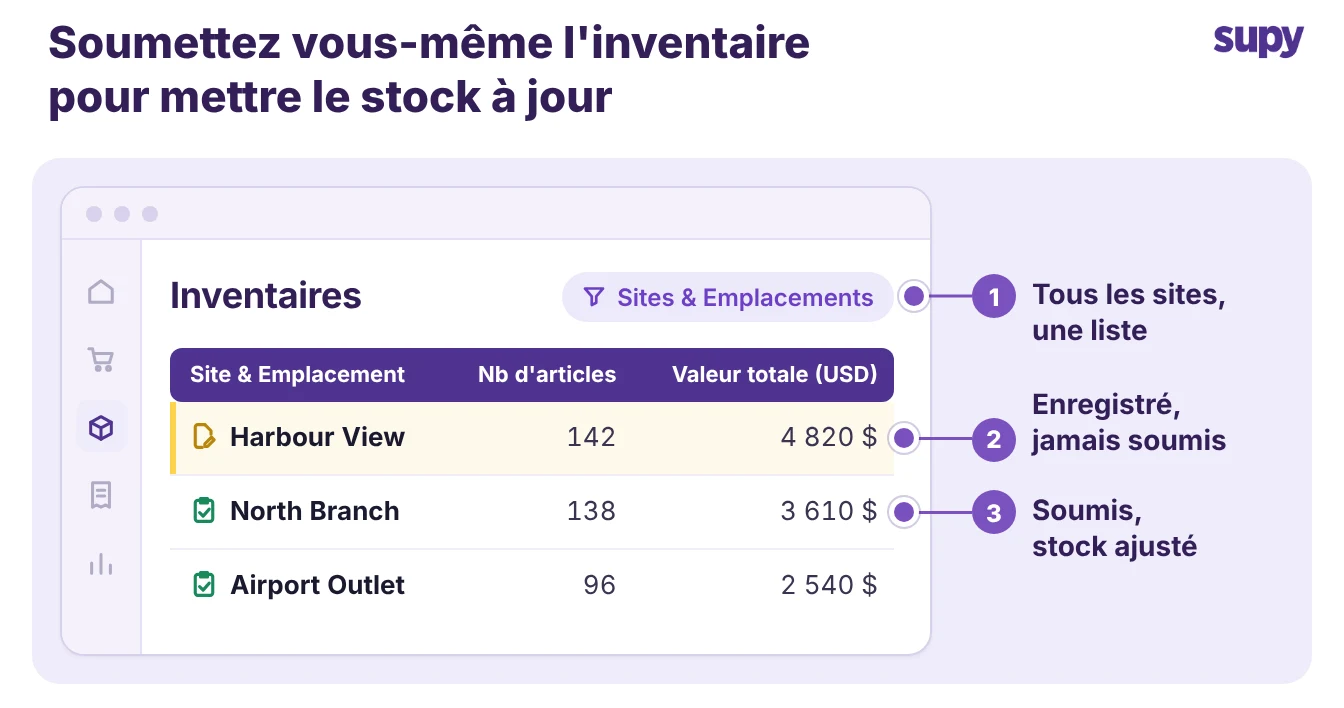
L'écran des inventaires affiche l'inventaire pour chaque site et chaque emplacement, filtrable par site. Un inventaire reste un brouillon jusqu'à ce qu'une personne le soumette, et la soumission est ce qui ajuste votre stock et produit le rapport d'écart. La soumission est le point de contrôle humain que l'image ci-dessous illustre.
- Serveurs qui écrivent. Il en va de même pour les serveurs partenaires qui peuvent écrire. Le serveur de Square, en bêta, et le serveur développeur de Xero peuvent modifier des données, mais Xero avertit que ses outils d'écriture actuels ne demandent pas de confirmation d'abord. Traitez donc un travail d'écriture comme un bon de commande important : une personne lit ce que l'assistant propose et l'approuve avant qu'il soit exécuté.
- Derrière une personne. Commencez petit : interrogez l'assistant sur des chiffres que vous vérifiez déjà à la main, comme les prises d'inventaire dans votre logiciel de gestion des stocks pour restaurants. Gardez chaque changement derrière une personne.
Choisissez une tâche à déléguer cette semaine. Le pack de chiffres du lundi et la question sur les prix fournisseurs portent leurs fruits rapidement, et les deux laissent la décision à votre équipe. Demandez à votre chargé de compte d'activer Supy MCP, connectez-le aux analyses de Supy et lisez la première réponse par rapport à la source avant que quiconque agisse dessus.