So nutzen Sie MCPs zur Automatisierung von Restaurant-Workflows: 7 Aufgaben zum Übergeben
Was MCP einem Restaurant-Team ermöglicht, an einen KI-Assistenten zu übergeben
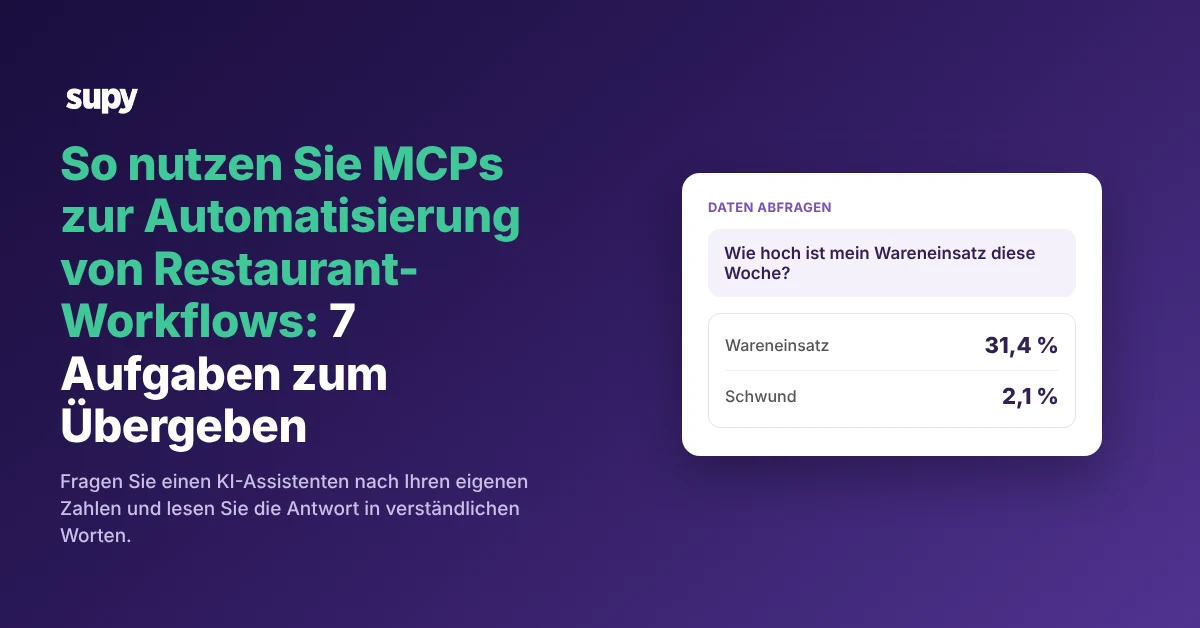
Mit aktiviertem Supy MCP kann Ihr Team einen KI-Assistenten wie Claude, ChatGPT oder ein anderes KI-Tool nach Ihren eigenen Restaurantzahlen fragen und die Antwort in verständlichen Worten lesen. MCP (Model Context Protocol) ist das technische Bindeglied zwischen einem KI-Assistenten und der Software, die Ihre Daten enthält. Ein Manager fragt also nach dem Wareneinsatz dieser Woche, liest die Antwort und entscheidet, was zu tun ist; der Assistent ändert von sich aus nichts. Dieser Artikel zeigt, wie Sie MCP mit Supy nutzen und welche sieben Aufgaben Sie übergeben können.
Sieben Restaurant-Aufgaben zum Übergeben
Jede Aufgabe unten ist eine Frage, die ein Betreiber bereits stellt – jetzt an den Assistenten weitergegeben, statt aus einem Bildschirm oder einem Export herausgegraben. Supy MCP liest die Antwort; eine Person liest sie und handelt. Der Assistent benachrichtigt Sie nicht, sendet keinen Bericht und führt keinen Workflow selbständig aus.
- Den Wareneinsatz und die Kosten der verkauften Waren dieser Woche prüfen. Fragen Sie Supy MCP nach den Zahlen und lesen Sie sie dann gegen die Gewinn- und Verlustrechnung, bevor Sie handeln.
- Feststellen, wo der Schwund am höchsten ist. Fragen Sie, welche Standorte oder Artikel den meisten Schwund aufweisen, und entscheiden Sie dann über die Abhilfe.
- Gerichte mit der geringsten Marge erkennen. Bitten Sie Supy MCP, die Marge der Gerichte zu ordnen, und überprüfen Sie dann das Rezept oder den Preis.
- Einen Lieferantenpreis erkennen, der sich verändert hat. Fragen Sie, welche Lieferantenpreise sich diese Woche geändert haben, bestätigen Sie dann den neuen Preis und stellen Sie eine Gutschrift aus oder verhandeln Sie neu. Lohnt sich oft zu fragen: Unter Lieferantenlistenpreisen, die sich ändern, ändern sich die Hälfte innerhalb von 19 Tagen, bei 66 Millionen Lieferantenlistenpreisdatensätzen in Supys eigenen Daten. Listenpreise sind nicht immer das, was ein Vertragskäufer zahlt, und dies betrifft die Artikel, die sich bewegen – nicht jeden Artikel.
- Sehen, welche Bestellungen noch offen sind. Bitten Sie Supy MCP, offene Bestellungen aus Ihren Beschaffungsdaten aufzulisten, und kontaktieren Sie dann den Lieferanten.
- Das Montags-Zahlenpaket abrufen. Betreiber fragen jeden Montag nach Anfangs- und Endbeständen, Einkäufen, Umsatz, Bruttogewinnprozentsatz, Schwund und Mitarbeiterverpflegung an einem Ort. Fragen Sie Supy MCP, was es zusammenstellen kann, und lesen Sie es dann. Behandeln Sie es als eine Frage, die Sie stellen – nicht als einen Bericht, der von selbst kommt.
- Eine genehmigte Änderung in einem anderen System vornehmen. Supy MCP kann Ihre Daten nicht ändern, daher erfolgt eine Änderung in einem Partnersystem, dessen Server Schreibvorgänge zulässt, z. B. Square (in der Beta) oder der Entwickler-Server von Xero. Eine Person genehmigt die Änderung, bevor sie vorgenommen wird, da diese Schreibtools nicht immer zuerst fragen.
Sie können auch nur lesende Partner-Server mit demselben Assistenten verbinden. Der Xero-Connector beantwortet Fragen zu Gewinn, Liquidität und überfälligen Rechnungen, und Tenzo deckt Umsatz und Personalaufwand nach Standort ab.
MCP vs. API: Was sich für Ihr Operations-Team ändert
Supy bietet bereits zwei Möglichkeiten, an Ihre Daten zu gelangen. MCP ist die Methode, die eine Operations-Person ohne Hilfe nutzt; die Offene API ist ein Projekt für Ihr Tech-Team. Der Unterschied liegt darin, wer die Arbeit erledigt und was zurückkommt.
| Frage | Supy MCP | Supy Offene API |
|---|---|---|
| Wer nutzt es | Eine Operations-Person, in verständlicher Sprache | Ihr Engineering- oder Datenteam |
| Was Sie tun | Eine Frage stellen, die Antwort lesen | Ihre Systeme mit Ihren Supy-Zahlen verbinden |
| Was Sie bekommen | Antworten heute, nur lesend | Ein Live- oder geplanter Feed in ein Data Warehouse oder BI-Tool |
| Einrichtung | Mit Ihrem Supy-Login anmelden, kein Code | Ein Entwicklungsprojekt |
So nutzen Sie MCP mit Supy – Schritt für Schritt
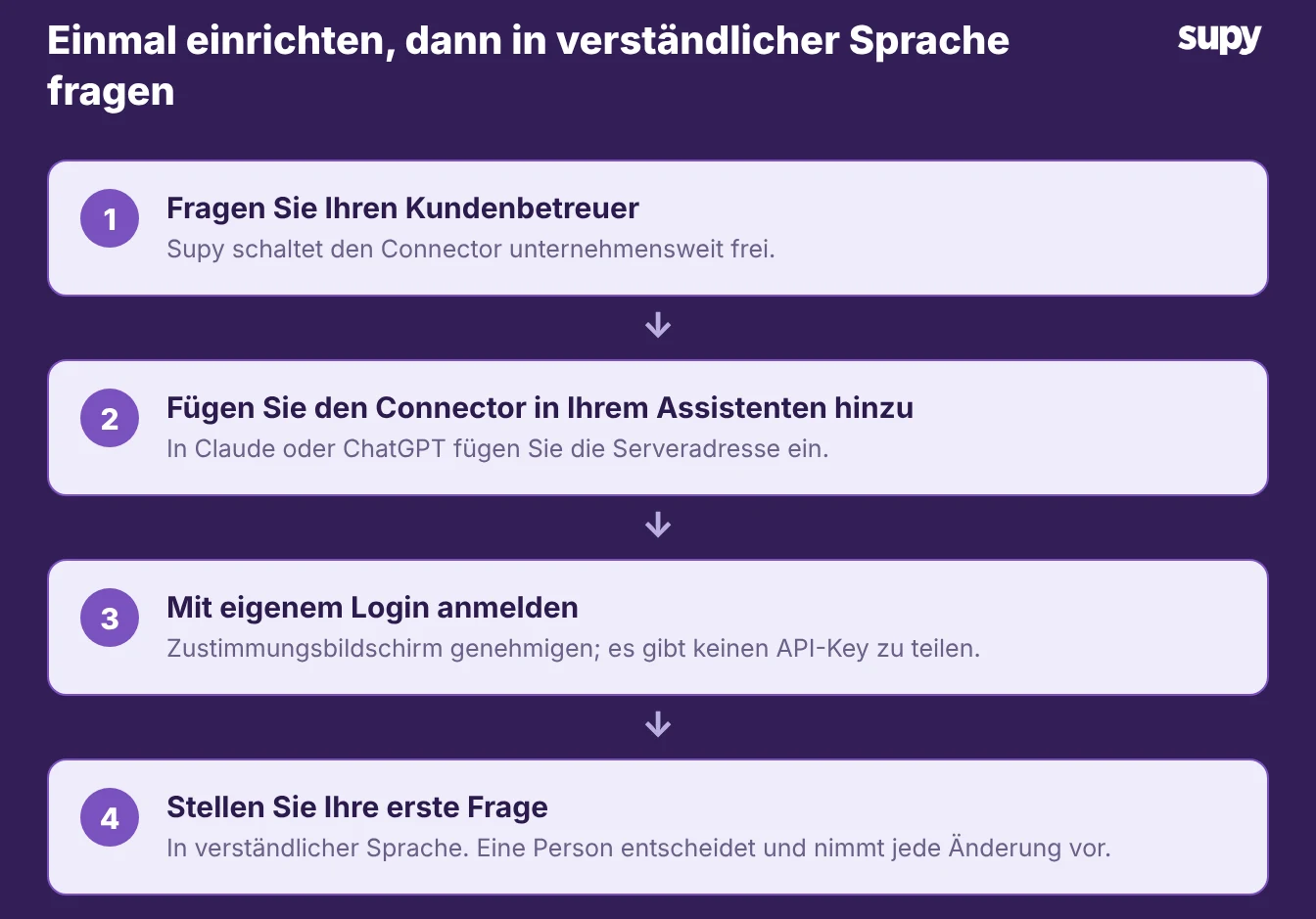
Beginnen Sie damit, Ihren Supy-Kundenbetreuer zu bitten, Supy MCP für Ihr Unternehmen zu aktivieren. Supy schaltet es unternehmensweit frei, sodass jeder mit einem aktiven Supy-Login bei einem Unternehmen, wo es eingeschaltet ist, sich dann verbinden kann. Es gibt keinen API-Key zu kopieren und keine Entwicklungsarbeit.
Der Rest passiert in Ihrem Assistenten. Die nachstehenden Schritte decken Claude ab – das hat am meisten Belege für die reale Nutzung mit Supy MCP – und ChatGPT. Prüfen Sie dabei die eigene Hilfeseite jedes Anbieters, da sich die Menüs verschieben.
- Claude-Connector. Öffnen Sie in Claude „Anpassen“, dann „Connectors“, und wählen Sie „Benutzerdefinierten Connector hinzufügen“. Geben Sie einen Namen ein, fügen Sie die Supy-MCP-Serveradresse ein und fahren Sie fort. Wenn Claude nach dem Anmelden fragt, wählen Sie „Anmelden“ und genehmigen Sie dann die Verbindung mit Ihrem eigenen Supy-Login. Ein Zustimmungsbildschirm nennt den Assistenten und den gewünschten Zugriff, und Sie können ihn ablehnen. Um ihn in einem Chat zu verwenden, öffnen Sie das Plus-Menü, wählen Sie „Connectors“ und schalten Sie Supy ein.
- ChatGPT-Connector. In ChatGPT befinden sich benutzerdefinierte Connectors hinter dem Entwicklermodus, den ein Administrator für Ihren Plan aktiviert. Sobald er eingeschaltet ist, öffnen Sie „Einstellungen“, dann „Connectors“, und fügen Sie einen benutzerdefinierten Connector hinzu, indem Sie die Supy-MCP-Serveradresse einfügen. Melden Sie sich mit Ihrem eigenen Supy-Login an und genehmigen Sie denselben Zustimmungsbildschirm. ChatGPT bezeichnet jetzt einige Connectors als Apps, daher kann die Formulierung vom Hilfeartikel abweichen.
Die Anmeldung mit Ihrem eigenen Supy-Login ist der entscheidende Punkt. Sie teilen kein Passwort mit dem Assistenten und genehmigen einen Zustimmungsbildschirm, den Sie ablehnen können. Supys Technikleiter empfiehlt einen guten ersten Schritt, sobald Sie verbunden sind: Fragen Sie Supy MCP, was es lesen kann, denn die Liste wächst weiter.
Wo ein Manager die Änderung noch genehmigt
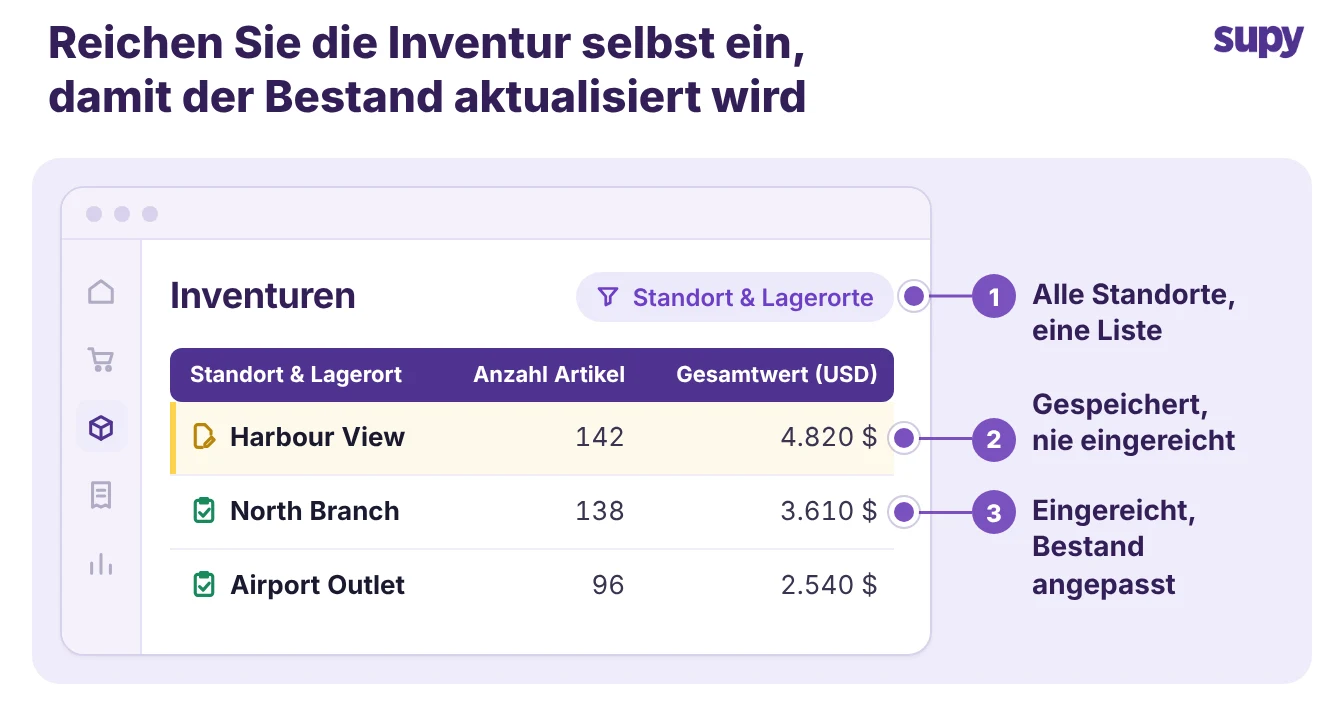
Eine Aufgabe an einen Assistenten zu übergeben, übergibt nicht die Entscheidung. Supy MCP liest und antwortet, sodass sich in Ihrem Supy-Konto nichts bewegt, weil der Assistent es so gesagt hat. Eine Person gibt weiterhin die Nachbestellung auf, genehmigt die Inventur oder aktualisiert das Rezept in Supy.
Die Inventurliste zeigt die Inventur für jeden Standort und jeden Lagerort, filterbar nach Standort. Eine Inventur bleibt ein Entwurf, bis eine Person sie einreicht, und die Einreichung ist das, was Ihren Bestand anpasst und den Abweichungsbericht erstellt. Die Einreichung ist der menschliche Kontrollpunkt, den das Bild unten zeigt.
- Server, die schreiben. Dasselbe gilt für die Partner-Server, die schreiben können. Der Server von Square (in der Beta) und der Entwickler-Server von Xero können Daten ändern, aber Xero warnt, dass seine aktuellen Schreibtools nicht zuerst um Bestätigung bitten. Behandeln Sie also einen Schreibauftrag wie eine große Bestellung: Eine Person liest, was der Assistent vorschlägt, und genehmigt es, bevor es durchgeführt wird.
- Hinter einer Person. Fangen Sie klein an: Fragen Sie den Assistenten nach Zahlen, die Sie bereits manuell prüfen, z. B. Inventuren in Ihrer Restaurant-Warenwirtschaftssoftware. Halten Sie jede Änderung hinter einer Person.
Wählen Sie diese Woche eine Aufgabe zum Übergeben. Das Montags-Zahlenpaket und die Lieferantenpreisfrage zahlen sich schnell aus, und beide lassen die Entscheidung bei Ihrem Team. Bitten Sie Ihren Kundenbetreuer, Supy MCP zu aktivieren, verbinden Sie es mit Supys Controlling und lesen Sie die erste Antwort gegen die Quelle, bevor jemand danach handelt.