Associer les articles de menu aux stocks sur plusieurs sites POS : une vue unique
Pourquoi un même produit se retrouve avec deux codes différents
Quand vous gérez plusieurs systèmes POS sur différents sites, le même produit porte rarement le même code dans chaque système. Le POS appelle un burger BURG-01, tandis que votre système de stocks le connaît sous le nom 1001-BEEF-PATTY, et le POS d'un deuxième site utilise encore un troisième code. Jusqu'à ce que ces codes soient associés à une seule recette, une vente dans le POS ne déduira jamais les bons stocks.
C'est là la racine du problème. Un article de menu est ce que le client achète. Une recette est ce que la cuisine consomme. Le POS ne connaît que l'article de menu, donc à moins que quelque chose ne relie les deux, la vente et le mouvement de stock ne se rejoignent jamais. Le tableau ci-dessous montre le décalage pour un seul plat.
| Couche | Comment elle désigne l'article |
|---|---|
| POS au site A | BURG-01 |
| POS au site B | Code menu 4471 |
| Système de stocks | 1001-BEEF-PATTY |
| Recette Supy | Burger boeuf classique |
La solution est une couche d'association qui relie chaque code POS, de chaque système, à une recette. Faites-le une fois et les codes n'ont plus besoin de correspondre, car la recette est le point unique vers lequel ils se résolvent tous. Pour une vue d'ensemble de la connexion des systèmes, consultez notre guide sur les intégrations de logiciels de stocks pour restaurant.
Associer chaque article de menu POS à une recette
Une fois un POS connecté, l'étape centrale est d'associer chaque article de menu POS à la recette Supy qu'il consomme, ou de signaler les articles qui ne nécessitent pas de suivi. Les opérations par lot vous permettent de traiter de nombreuses associations à la fois plutôt qu'une à une. Après l'association d'un article, chaque vente de celui-ci déduira automatiquement les ingrédients de cette recette. La consommation est suivie à partir du basculement, pas d'une date ultérieure.
Parcourez le menu dans l'ordre et donnez à chaque article l'un de trois résultats. Associez-le à une recette, marquez-le comme non stocké, ou mettez-le en attente de révision. Un article de menu sans décision est celui qui va silencieusement fausser vos chiffres plus tard.
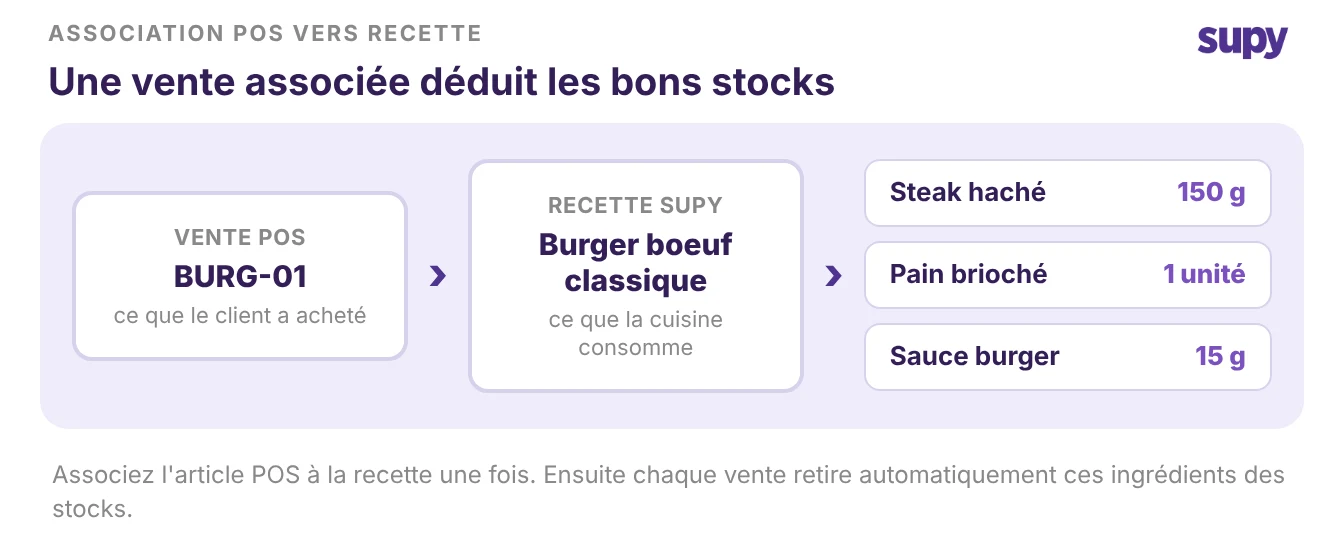
Gardez vos stocks comme point de référence, pas un seul POS. Le POS décide ce qui a été vendu ; la recette décide ce que cette vente a consommé. L'association est la façon de connecter les deux sans forcer chaque système à utiliser le même code.
Gérer les modificateurs et les ingrédients partagés
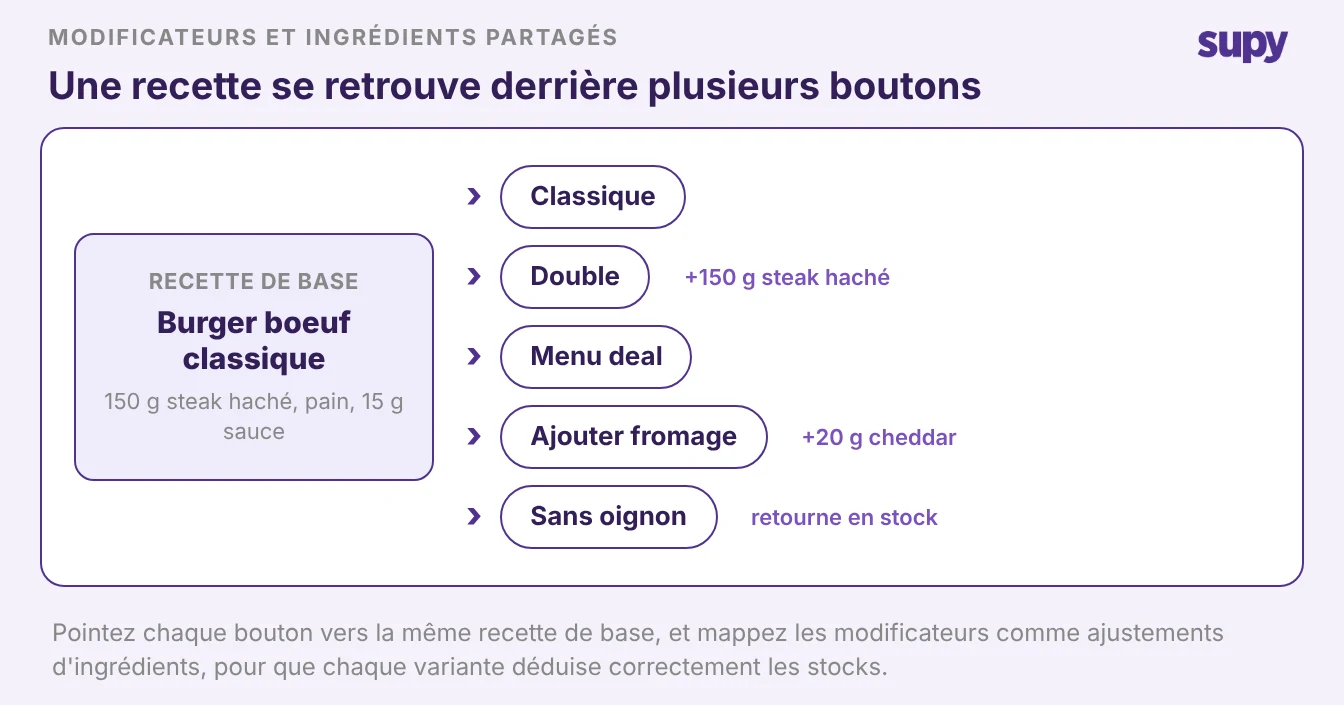
Les vrais menus ne sont pas un bouton pour une recette. Un bouton burger porte des modificateurs, donc ajouter du fromage retire une tranche de cheddar et sans oignon en retire un. Un seul ingrédient se retrouve aussi derrière de nombreux boutons, car le même steak haché alimente le classique, le double et le menu deal.
Associez les modificateurs comme des ajustements d'ingrédients sur la recette de base, pas comme des articles séparés. Ajouter du fromage déduit 20 g de cheddar ; sans oignon renvoie l'oignon en stock. Quand un ingrédient alimente plusieurs boutons, pointez chacun de ces boutons vers la recette qui le contient. Sa déduction s'additionne alors correctement sur tout le menu.
C'est aussi là où les commandes annulées comptent. Quand une commande POS est annulée, la vente doit se contrepasser proprement pour ne pas doubler les stocks. Une annulation dans une filiale peut aussi générer une entrée de gaspillage là-bas. La même attention se retrouve dans la façon dont les annulations POS génèrent des écarts de coût matière quand elles ne sont pas gérées.
Maintenir une seule association sur plusieurs systèmes POS
Un groupe gère rarement un seul POS. Un site a hérité d'un système contrôlé par le propriétaire, un autre a été configuré des années plus tôt, et les codes et formats diffèrent à chaque porte. L'association doit absorber cela, car vous ne pouvez pas forcer chaque site sur un seul POS.
Associez par système POS, puis réconciliez vers la même bibliothèque de recettes pour que tous les sites remontent dans une vue de stocks unique. Vérifiez chaque site séparément, car un POS arrivé à moitié configuré ne correspondra pas aux autres tel quel.
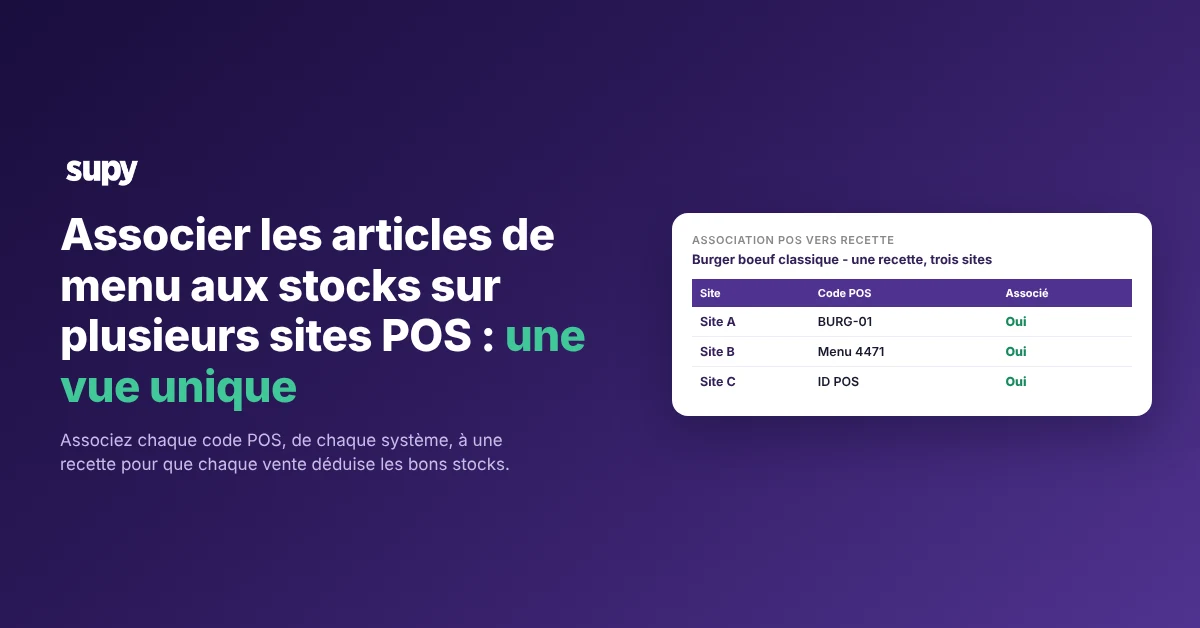
| Site | Format de code POS | Associé à |
|---|---|---|
| Site A | BURG-01 | Recette Burger boeuf classique |
| Site B | Code menu 4471 | Recette Burger boeuf classique |
| Site C | ID fourni par le POS | Recette Burger boeuf classique |
Les formats restent différents et c'est normal. Ce qui compte, c'est que les trois se résolvent vers la même recette, pour qu'un plat soit lu comme une seule ligne dans vos stocks même si trois systèmes l'ont vendu.
Vérifier que chaque vente déduit les bons stocks
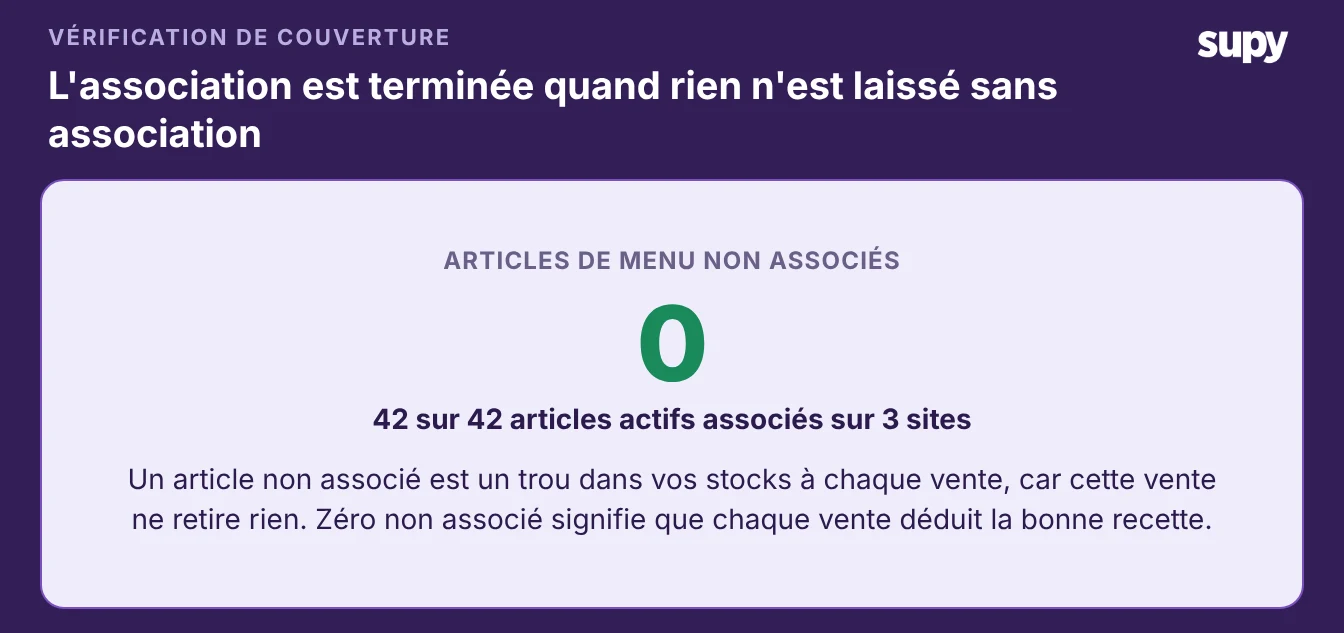
L'association n'est terminée que quand rien n'est laissé sans association. Un article non associé est un trou dans vos stocks à chaque fois qu'il se vend, car cette vente ne retire rien. Donc la dernière étape est une vérification de couverture : aucun article de menu actif, sur aucun POS, ne devrait rester sans recette ni indicateur non stocké.
Effectuez une vente test d'un article associé et confirmez que les ingrédients baissent du montant attendu. Une vente de burger devrait retirer 150 g de steak haché, un pain et 15 g de sauce, plus 20 g de cheddar si du fromage a été ajouté. Si le stock bouge comme prévu, l'association tient ; sinon, l'article pointe vers la mauvaise recette.
Associez un système cette semaine
Commencez par le site qui a les codes les plus désordonnés, pas les plus propres. Exportez ses articles de menu actifs et marquez chacun : associé à une recette, non stocké, ou en attente de révision. Comptez combien restent non associés à la fin.
Ce nombre est votre exposition. Chaque article non associé est un produit qui se vend sans bouger les stocks, donc son manque apparaît dans votre prochain inventaire sans explication. Videz la liste des non associés sur un site, effectuez une vente test pour confirmer la déduction, puis répétez le même passage à la prochaine porte.