.jpeg)

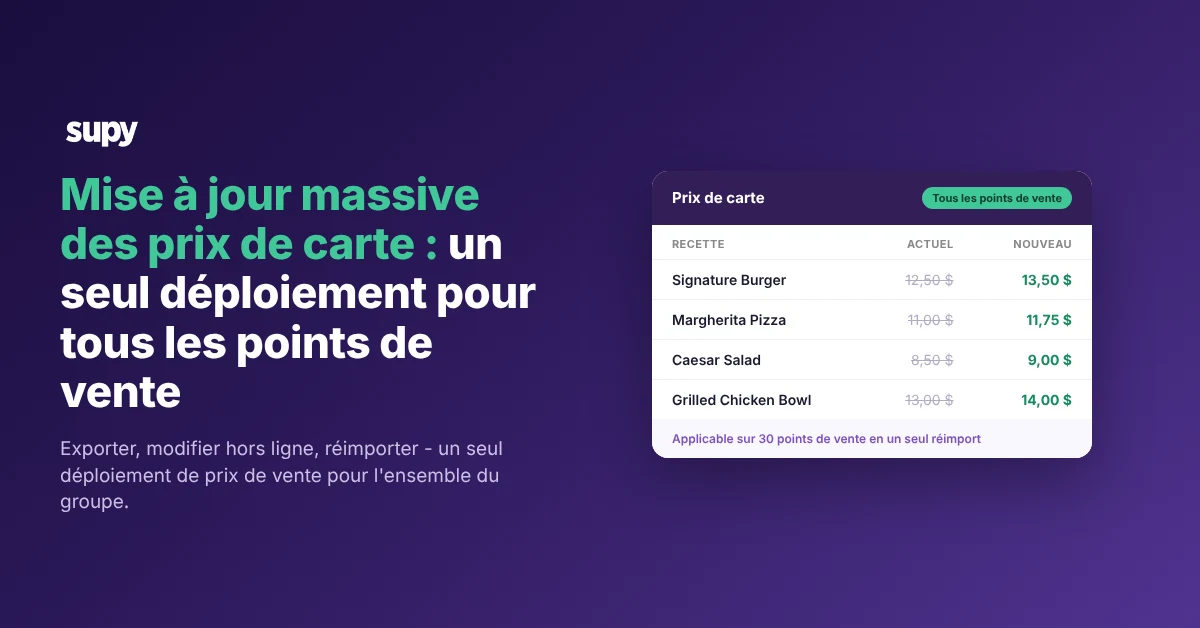
Mise à jour massive des prix de carte : un seul déploiement pour tous les points de vente
Déployer une modification de prix sur tous les points de vente en une seule passe
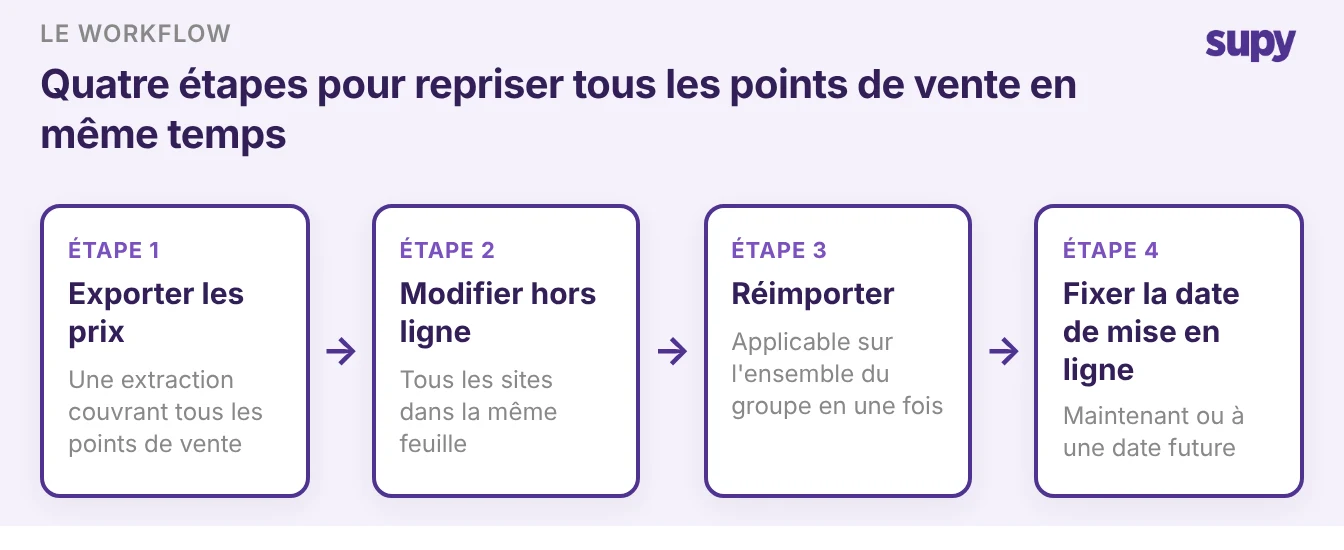
Pour modifier le prix de vente d'une carte sur l'ensemble d'un groupe en une seule passe, exportez le prix de vente actuel de chaque recette dans une seule feuille de calcul, modifiez les prix hors ligne pour tous les points de vente en même temps, puis réimportez la feuille pour appliquer la modification à l'ensemble du groupe. Vous choisissez si le nouveau prix entre en vigueur immédiatement ou à une date future. Un fichier, une passe, tous les points de vente en phase.
C'est l'intégralité du workflow, et il remplace le travail que la plupart des opérateurs multi-sites font encore à la main : ouvrir chaque point de vente, trouver l'article et ressaisir le prix site par site. Pour un groupe de 30 points de vente ou plus, une remise à jour mensuelle de routine devient ainsi un labeur de plusieurs jours, et dès qu'un établissement est oublié, le même plat est en ligne à deux prix différents. La boucle export-modification-import supprime les deux problèmes, car le prix de chaque point de vente est modifié dans la même feuille et appliqué dans la même action.
La suite de ce guide parcourt les quatre étapes dans l'ordre : extraire les prix, les modifier sur la bonne base, les renvoyer, puis fixer le moment où ils entrent en vigueur. Chaque étape est une vraie fonctionnalité, non un contournement, ce qui fait que vous configurez un déploiement plutôt que de lutter contre un outil.
Exporter tous les prix de vente dans une seule feuille
Commencez par exporter vos prix de vente de recettes dans une feuille de calcul en une seule extraction. L'export couvre chaque point de vente que vous exploitez, de sorte qu'un groupe exploitant 180 articles de carte sur 30 points de vente obtient un seul fichier qui contient déjà tous les prix de chaque site, plutôt que 30 téléchargements séparés à assembler.
Cette feuille unique est ce qui maintient l'ensemble du réseau synchronisé. Lorsque la seule source de vérité pour la remise à jour est un fichier, il n'y a pas de version par établissement qui peut se désynchroniser, et aucun point de vente silencieusement laissé au prix du trimestre précédent parce que quelqu'un a oublié de l'ouvrir. Vous travaillez à partir des mêmes lignes que le groupe exploite réellement, de sorte que la modification que vous effectuez est la modification qui est publiée.
Avant de toucher un chiffre, parcourez la feuille à la recherche d'articles que vous ne vous attendiez pas à voir, ou de prix qui semblent déjà erronés. Un export massif est la première vue claire côte à côte que de nombreux groupes obtiennent de ce que chaque point de vente facture réellement, et il est courant d'y trouver des écarts qui précèdent la remise à jour en cours.

Modifier hors ligne sur la bonne base de prix
Modifiez les prix dans la feuille pour tous les points de vente en une seule passe. Parce que vous travaillez dans une feuille de calcul plutôt qu'en cliquant à travers des écrans, vous pouvez trier, filtrer, appliquer un pourcentage de majoration sur une colonne, ou coller une nouvelle grille tarifaire sur toute une catégorie en quelques secondes, puis vérifier toute la carte avant que quoi que ce soit ne reparte dans le système.
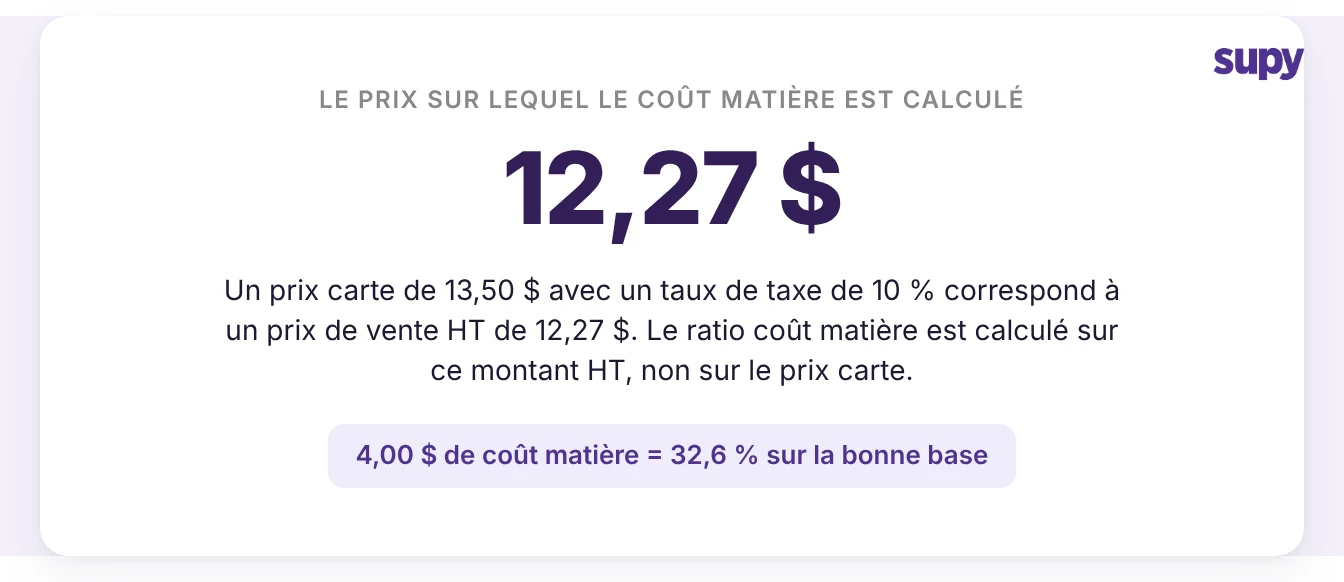
Un détail décide si vos ratios coût matière restent corrects après la remise à jour : la base sur laquelle vous saisissez le prix. Supy calcule le ratio coût matière par rapport au prix de vente hors taxe, et non au prix TTC affiché sur la carte. Ainsi, un Signature Burger listé à 13,50 $ TTC avec 10 % de taxe est coûté sur son prix HT de 12,27 $. Avec un coût matière de 4,00 $, cela donne un ratio coût matière de 32,6 % sur la bonne base. Si vous saisissez le prix carte de 13,50 $ dans un champ qui attend le montant HT, chaque marge que le système affiche pour ce plat sera sous-estimée. Décidez d'emblée sur quelle base se trouve la feuille, gardez tout le fichier cohérent, et les chiffres se recoupent au moment du réimport.
Si vous souhaitez modéliser l'impact sur la marge d'un nouveau prix avant de l'engager, notre calculateur de coût matière vous permet de tester un prix par rapport à son coût en quelques minutes.
Réimporter et choisir la date d'entrée en vigueur
Réimportez la feuille terminée pour appliquer les nouveaux prix sur l'ensemble du groupe en une seule action. Les grands groupes ne restent pas à regarder un indicateur de chargement : l'import est traité en arrière-plan, de sorte qu'un fichier couvrant des milliers de prix article-point de vente s'applique sans bloquer votre écran. À son terme, chaque point de vente est au nouveau prix, ensemble, sans qu'aucun établissement ne soit laissé de côté.
La dernière décision porte sur le calendrier, et c'est la partie que les guides pour site unique n'abordent jamais. Vous pouvez appliquer la modification immédiatement à compter d'aujourd'hui, ou la planifier pour qu'elle s'active à une date future, de sorte qu'une hausse de prix convenue cette semaine peut être saisie maintenant et entrer en vigueur le premier du mois prochain sans que personne ne se connecte ce matin-là pour la basculer. La planification est aussi la façon de garder un prix promotionnel honnête : fixez le début et, si vous gérez un article de blog associé sur les dates de fin, la planification des modifications de recettes à une date future explique le comportement de la fenêtre d'activation sur un réseau.
Utilisez le tableau ci-dessous pour décider quel calendrier convient à la modification en cours. Pour les remises à jour qui touchent la façon dont les recettes et les cartes sont construites et chiffrées, les outils de valorisation des recettes et des cartes sous-jacents sont l'endroit où ces prix vivent et se recalculent.
| Choix du calendrier | Application immédiate | Planification à une date future |
|---|---|---|
| Quand le nouveau prix entre en vigueur | Au moment du réimport | À la date d'activation que vous avez définie |
| Idéal pour | Une correction ou une remise à jour urgente à mettre en ligne maintenant | Une hausse planifiée convenue avant sa date de début |
| Qui se connecte ce jour-là | Personne, c'est déjà en ligne | Personne, ça s'active tout seul |
| Risque principal à vérifier | L'ancien prix disparaît aussitôt, vérifiez donc la feuille d'abord | Confirmez la date, un début anticipé ou tardif est l'écueil habituel |
Avant de lancer votre première remise à jour à l'échelle du groupe, confirmez trois éléments de ce guide. Premièrement, que la feuille que vous vous apprêtez à importer est bien le dernier export, pas la copie du mois précédent, pour ne pas écraser des prix plus récents. Deuxièmement, que chaque prix qu'elle contient est sur la base HT sur laquelle Supy calcule ses coûts, pour que vos ratios coût matière restent exacts. Troisièmement, que vous avez fixé délibérément la date d'effet, immédiate ou planifiée, plutôt que de la laisser par défaut. En respectant ces trois points, une remise à jour qui prenait autrefois plusieurs jours sur 30 points de vente se résume à une feuille, un import et un seul moment où l'ensemble du réseau bascule ensemble.