.jpeg)


Massenaktualisierung von Menüpreisen: Alle Filialen auf einmal
Preisänderung mit einem Schritt in allen Standorten umsetzen
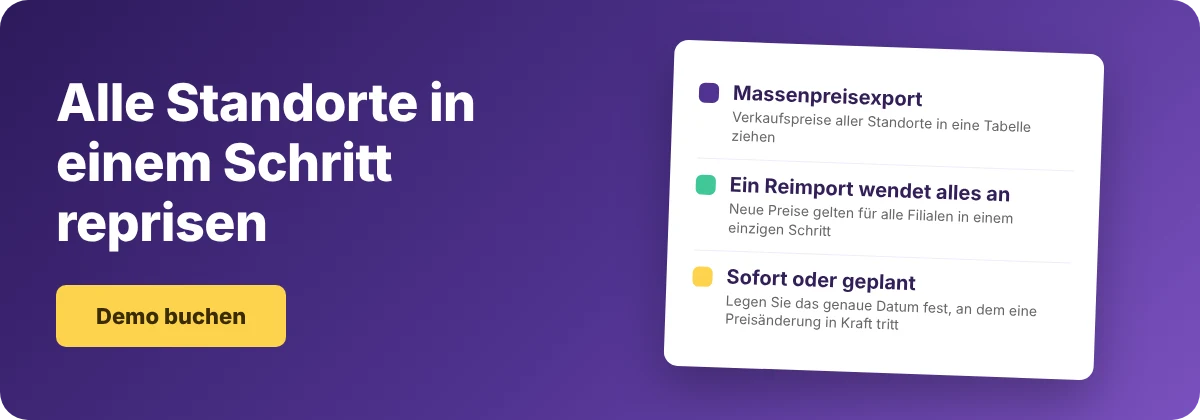
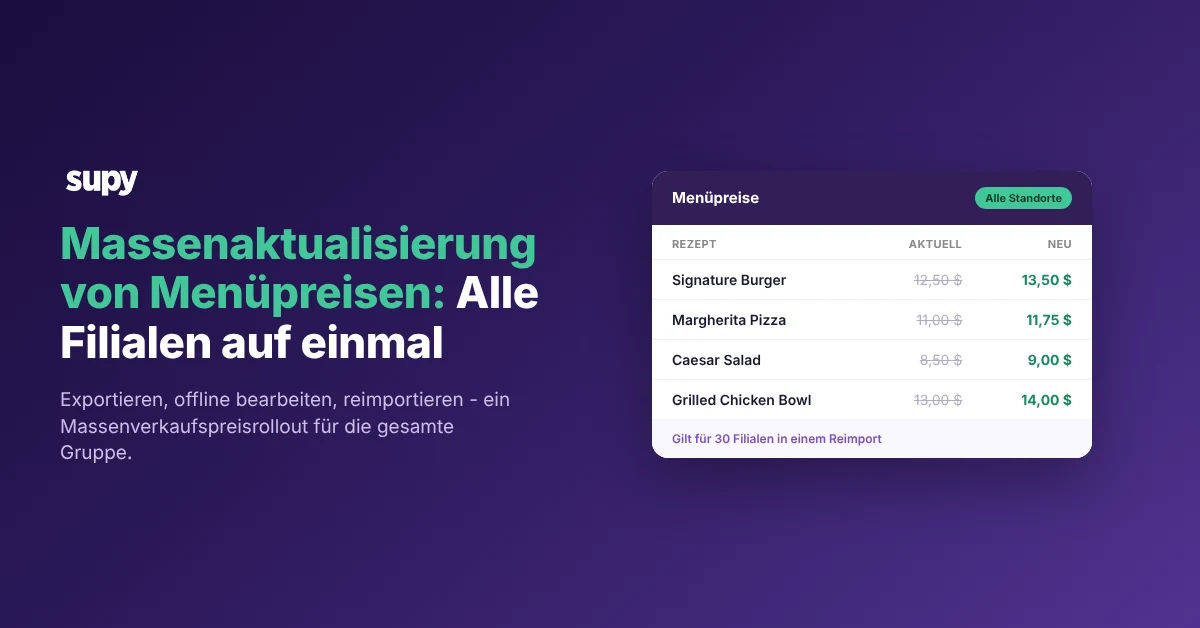
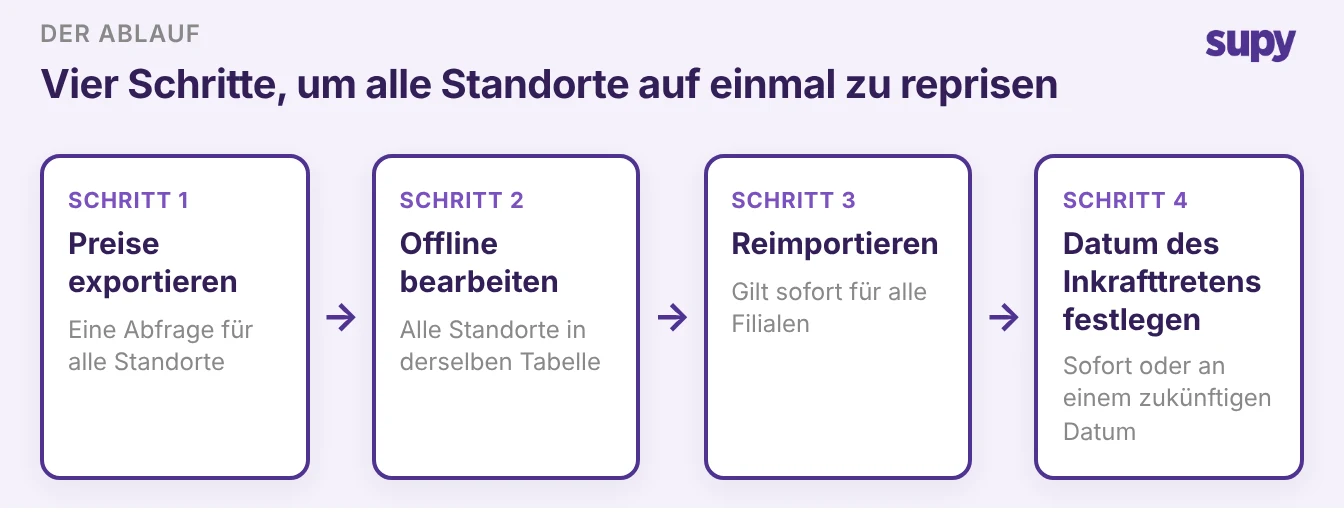
Um den Verkaufspreis auf der Speisekarte einer ganzen Gruppe in einem Schritt zu ändern, exportieren Sie die aktuellen Verkaufspreise jedes Rezepts in eine einzige Tabelle, bearbeiten Sie die Preise offline für alle Standorte auf einmal und importieren Sie die Tabelle anschließend erneut, um die Änderung gruppenübergreifend anzuwenden. Sie bestimmen, ob der neue Preis sofort oder zu einem zukünftigen Datum in Kraft tritt. Eine Datei, ein Schritt, alle Filialen im Gleichschritt.
Das ist der gesamte Ablauf, und er ersetzt die Arbeit, die die meisten Betreiber mit mehreren Standorten immer noch manuell erledigen: jeden Standort öffnen, den Artikel finden und den Preis Filiale für Filiale neu eingeben. Bei einer Gruppe mit 30 oder mehr Standorten wird eine routinemäßige monatliche Preisanpassung auf diese Weise zu einer mehrtägigen Aufgabe, und sobald ein Standort vergessen wird, ist dasselbe Gericht zu zwei verschiedenen Preisen live. Die Export-Bearbeitung-Import-Schleife beseitigt beide Probleme, weil der Preis jedes Standorts in derselben Tabelle bearbeitet und in einem einzigen Vorgang angewendet wird.
Der Rest dieses Leitfadens führt Sie durch die vier Schritte in der richtigen Reihenfolge: Preise herausziehen, auf der richtigen Grundlage bearbeiten, zurückschieben und den Zeitpunkt des Inkrafttretens festlegen. Jeder Schritt ist eine echte Funktion, keine Behelfslösung, sodass Sie einen Rollout konfigurieren und nicht gegen ein Werkzeug ankämpfen.
Alle Verkaufspreise in eine Tabelle exportieren
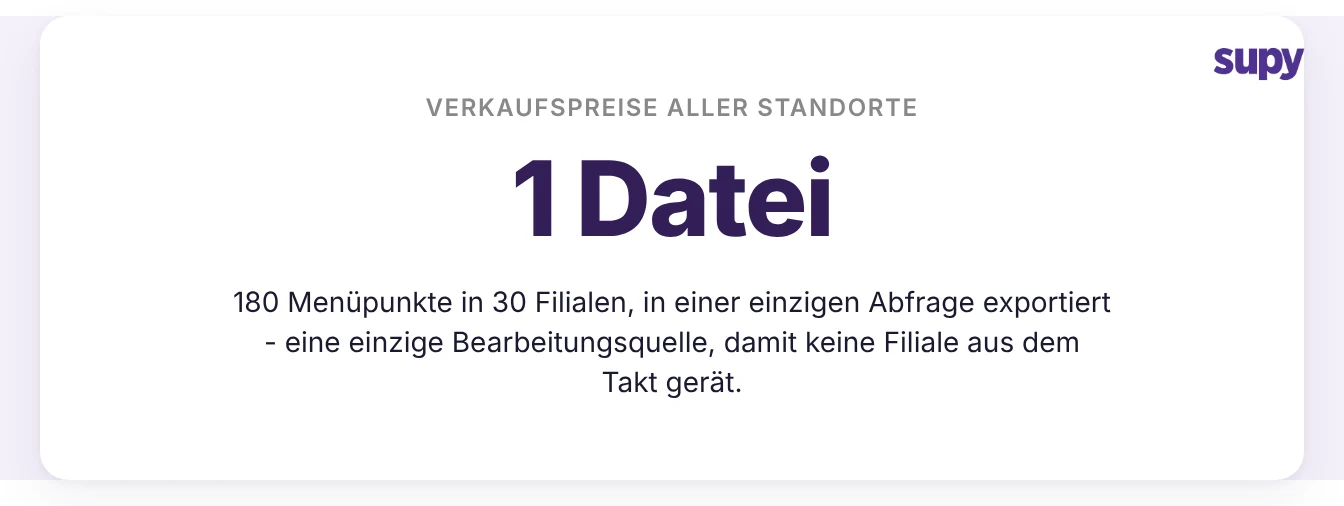
Beginnen Sie damit, Ihre Rezept-Verkaufspreise in einer einzigen Abfrage in eine Tabelle zu exportieren. Der Export umfasst jeden Standort, den Sie betreiben, sodass eine Gruppe mit 180 Menüpunkten in 30 Filialen eine einzige Datei erhält, die bereits alle Preise für alle Standorte enthält, anstatt 30 separate Downloads, die Sie zusammenführen müssten.
Diese eine Tabelle hält das gesamte Unternehmen synchronisiert. Wenn die einzige Quelle der Wahrheit für die Preisanpassung eine Datei ist, gibt es keine filialspezifische Version, die aus dem Takt geraten kann, und keine Filiale, die stillschweigend beim Preis des letzten Quartals geblieben ist, weil jemand vergessen hat, sie zu öffnen. Sie arbeiten mit denselben Zeilen, die die Gruppe tatsächlich betreibt, sodass die Änderung, die Sie vornehmen, auch die Änderung ist, die live geht.
Bevor Sie eine Zahl anfassen, scannen Sie die Tabelle nach Artikeln, die Sie nicht erwartet haben, oder Preisen, die bereits falsch aussehen. Ein Massenexport ist der erste klare, übersichtliche Blick, den viele Gruppen auf das erhalten, was jeder Standort wirklich berechnet, und es ist üblich, Abweichungen zu finden, die vor der aktuellen Preisanpassung liegen.
Die Preise offline auf der richtigen Grundlage bearbeiten
Bearbeiten Sie die Preise in der Tabelle für alle Standorte in einem einzigen Durchgang. Weil Sie in einer Tabelle arbeiten, anstatt durch Bildschirme zu klicken, können Sie sortieren, filtern, einen prozentualen Aufschlag auf eine Spalte anwenden oder eine neue Preisgruppe über eine ganze Kategorie in Sekunden einfügen und dann die gesamte Speisekarte überprüfen, bevor etwas zurück ins System geht.
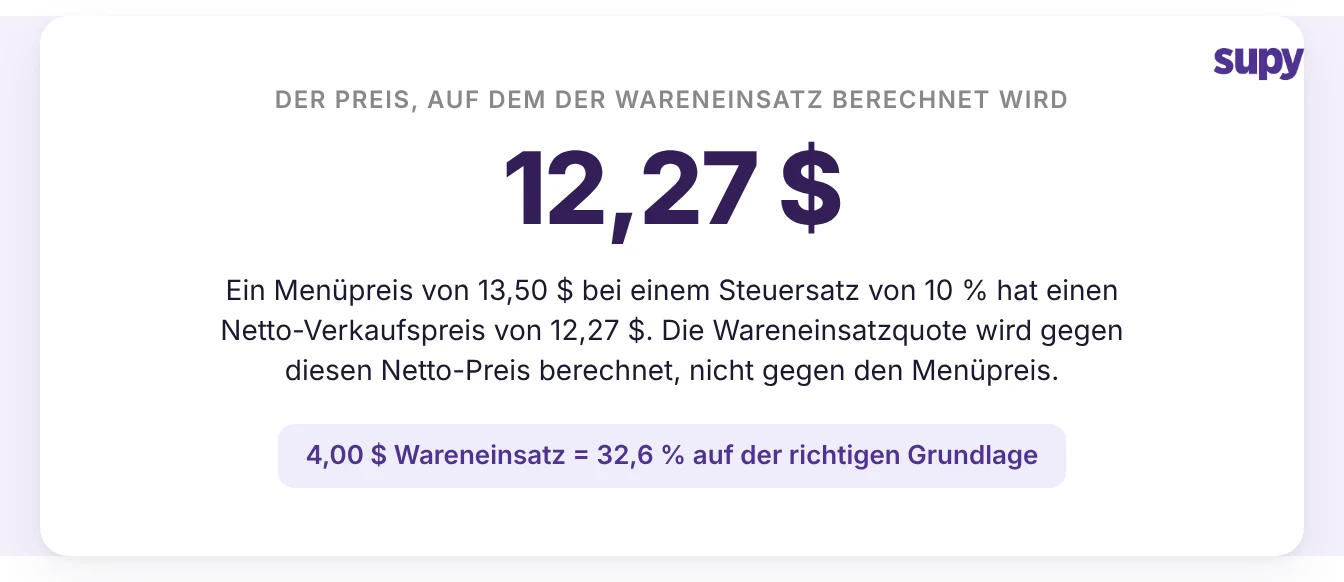
Ein Detail entscheidet darüber, ob Ihre Wareneinsatzquoten nach der Preisanpassung korrekt bleiben: die Grundlage, auf der Sie den Preis eingeben. Supy berechnet die Wareneinsatzquote auf Basis des Verkaufspreises ohne Steuer, nicht des steuerinklusiven Preises, der auf der Speisekarte steht. Ein Signature Burger, den Sie zu 13,50 $ inklusive 10 % Steuer listen, wird also gegen seinen Netto-Preis von 12,27 $ kalkuliert. Mit einem Wareneinsatz von 4,00 $ ergibt das eine Wareneinsatzquote von 32,6 % auf der richtigen Grundlage. Wenn Sie den Menüpreis von 13,50 $ in ein Feld eingeben, das den Netto-Preis erwartet, wird jede Marge, die das System für dieses Gericht ausweist, zu niedrig angezeigt. Entscheiden Sie im Voraus, auf welcher Grundlage die Tabelle aufgebaut ist, halten Sie die gesamte Datei konsistent, und die Zahlen stimmen in dem Moment überein, in dem Sie reimportieren.
Wenn Sie die Margenauswirkung eines neuen Preises vor der Festlegung modellieren möchten, können Sie mit unserem Wareneinsatzrechner einen Preis in wenigen Minuten gegen seine Kosten testen.
Reimportieren und den Zeitpunkt des Inkrafttretens festlegen
Importieren Sie die fertige Tabelle erneut, um die neuen Preise in einem einzigen Vorgang in der gesamten Gruppe anzuwenden. Große Gruppen sitzen nicht und schauen einem Ladebalken zu: Der Import wird im Hintergrund verarbeitet, sodass eine Datei, die Tausende von Artikel-Standort-Preisen abdeckt, angewendet wird, ohne Ihren Bildschirm zu blockieren. Wenn er abgeschlossen ist, gilt der neue Preis für jeden Standort, gemeinsam, ohne dass eine Filiale zurückbleibt.
Die letzte Entscheidung betrifft den Zeitpunkt, und das ist der Teil, den Anleitungen für Einzelstandorte nie ansprechen. Sie können die Änderung sofort ab heute anwenden oder sie so planen, dass sie an einem zukünftigen Datum aktiviert wird, sodass eine Preiserhöhung, die Sie diese Woche vereinbart haben, jetzt festgelegt werden kann und am Ersten des nächsten Monats live geht, ohne dass jemand an diesem Morgen einloggen muss, um sie umzuschalten. Die Terminplanung ermöglicht es Ihnen auch, einen Aktionspreis ehrlich zu halten: Legen Sie den Start fest, und wenn Sie einen Begleitbeitrag zu Enddaten führen, erklärt die Terminplanung von Rezeptänderungen für ein zukünftiges Datum, wie sich das Aktivierungsfenster in einem Unternehmen verhält.
Verwenden Sie die folgende Tabelle, um zu entscheiden, welcher Zeitpunkt zur vorliegenden Änderung passt. Für Preisanpassungen, die die Art und Weise betreffen, wie Rezepte und Speisekarten erstellt und kalkuliert werden, sind die zugrunde liegenden Rezept- und Speisekartenkalkulationstools dort, wo diese Preise leben und neu berechnet werden.
| Zeitpunktwahl | Sofort anwenden | Für ein zukünftiges Datum einplanen |
|---|---|---|
| Wann der neue Preis live geht | In dem Moment, in dem Sie reimportieren | Am von Ihnen festgelegten Aktivierungsdatum |
| Am besten für | Eine Korrektur oder eine dringende Preisanpassung, die sofort live sein soll | Eine geplante Erhöhung, die vor ihrem Startdatum vereinbart wurde |
| Wer sich an dem Tag einloggt | Niemand, es ist bereits live | Niemand, es wird automatisch aktiviert |
| Hauptrisiko zu prüfen | Der alte Preis ist sofort weg, also überprüfen Sie die Tabelle zuerst | Bestätigen Sie das Datum, ein früherer oder späterer Start ist der übliche Fehler |
Bevor Sie zum ersten Mal eine gruppenweite Preisanpassung durchführen, bestätigen Sie drei Dinge aus diesem Leitfaden. Erstens, dass die Tabelle, die Sie importieren, der einzige aktuelle Export ist, nicht die Kopie des letzten Monats, damit Sie keine neueren Preise überschreiben. Zweitens, dass jeder Preis darin auf der Netto-Grundlage ist, gegen die Supy kalkuliert, damit Ihre Wareneinsatzquoten korrekt bleiben. Drittens, dass Sie das Wirksamkeitsdatum bewusst festgelegt haben, sofort oder geplant, anstatt es auf den Standardwert zu belassen. Wenn Sie diese drei Punkte richtig machen, ist eine Preisanpassung, die früher Tage in 30 Filialen dauerte, eine Tabelle, ein Import und ein Moment, in dem das gesamte Unternehmen gemeinsam umsteigt.