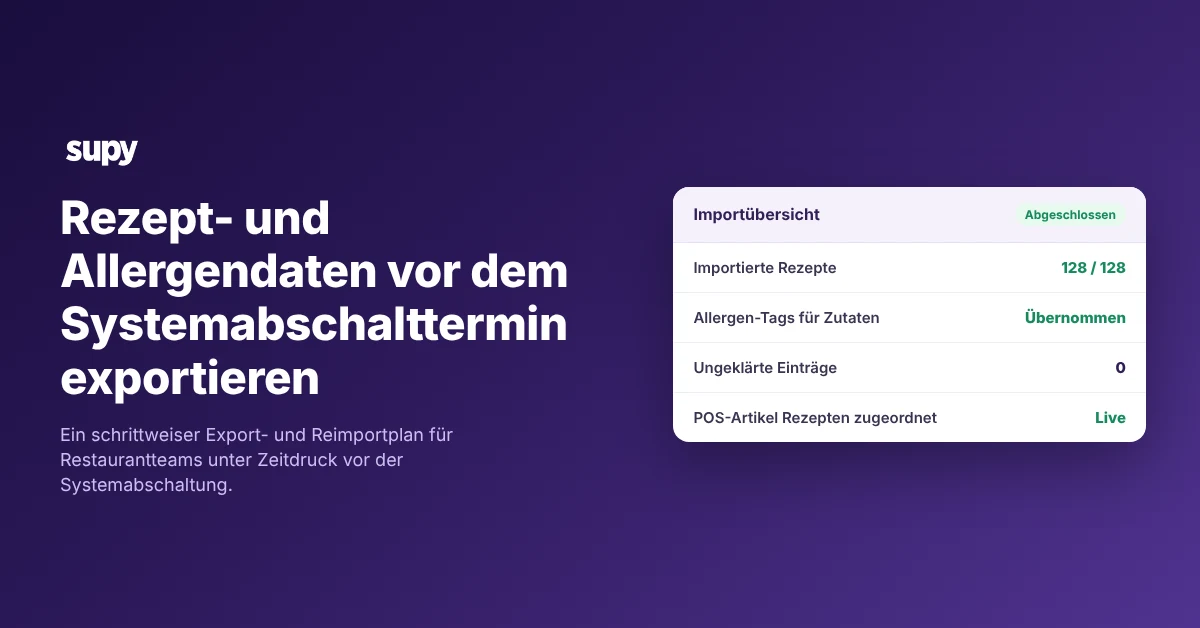
Rezept- und Allergendaten vor dem Systemabschalttermin exportieren
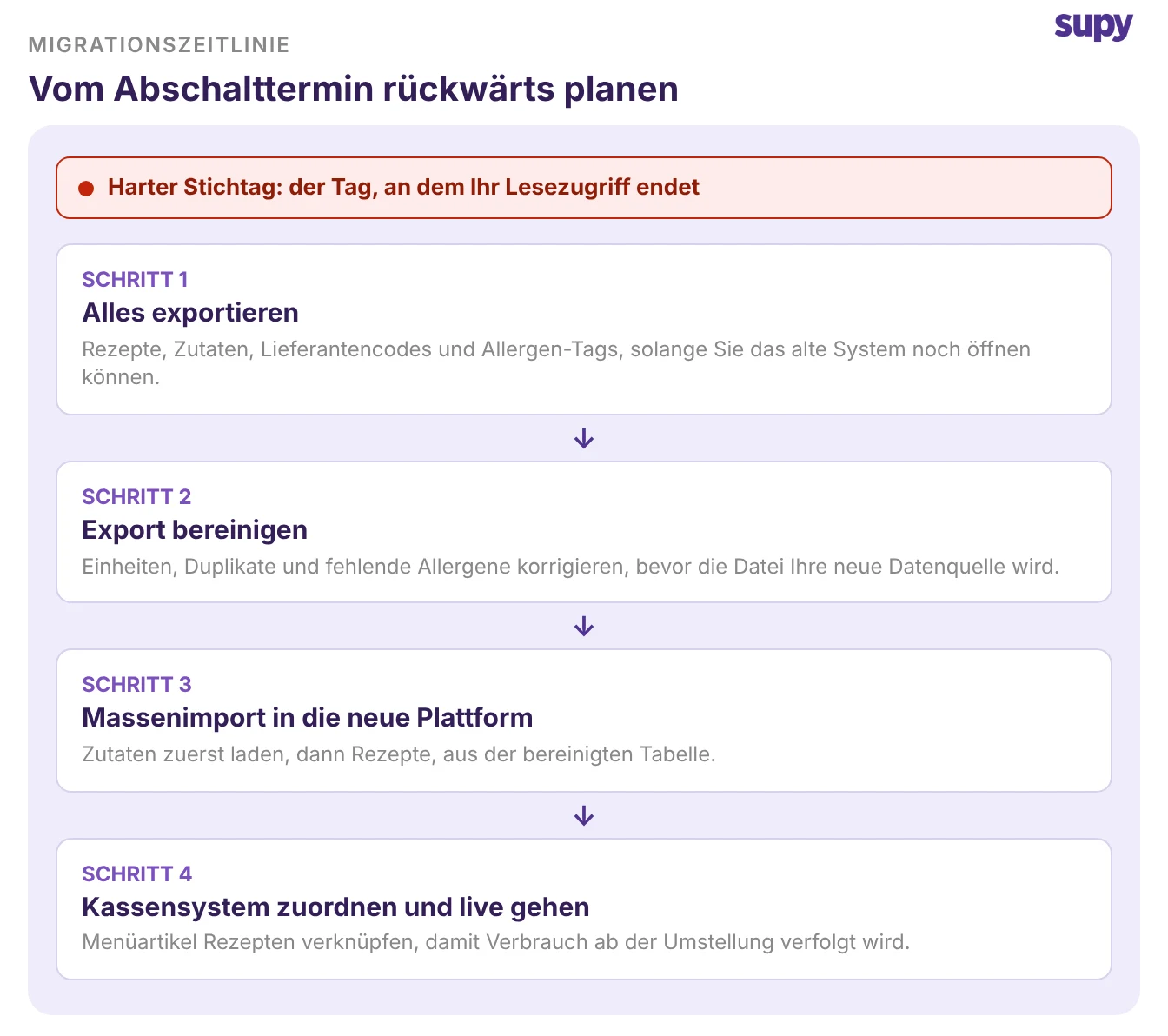
Vom Abschalttermin aus planen, nicht vom Go-live-Datum
Bei der Migration von einem alten System ist der entscheidende Termin der Tag, an dem Ihr Lesezugriff endet, nicht Ihr Go-live-Datum. Exportieren Sie alle Rezept-, Zutaten- und Allergendatensätze, solange Sie die alte Plattform noch öffnen können. Sobald der Zugriff deaktiviert wird, sind die Daten weg, und der Wiederaufbau aus Menüs und Erinnerungen dauert Wochen.
Die meisten Migrationspläne beginnen beim Go-live-Datum und arbeiten sich vorwärts. Das ist der falsche Ausgangspunkt. Das alte System wartet nicht, bis Sie bereit sind. Beginnen Sie daher beim Abschalttermin und rechnen Sie rückwärts.
Planen Sie drei Aufgaben vor diesem Datum ein: Daten exportieren, bereinigen und laden. Die nachstehende Zeitlinie gibt die Reihenfolge vor, die Sie vor Datenverlust schützt.
Rezepte exportieren, solange Sie noch Zugriff haben
Rezepte sind am schwersten neu zu erstellen, exportieren Sie sie daher zuerst. Die meisten Legacy-Systeme können eine Rezept- oder Produktliste als CSV oder Excel exportieren. Falls nicht, liefern die Berichte oft dieselben Details, und die API kann den Rest abrufen.
Exportieren Sie auf Zutatenebene, nicht nur das fertige Gericht. Sie brauchen jede Basiszutat, ihren Lieferantencode, ihre Verpackungsgröße und ihren Preis. Daraus baut ein neues System die Rezepte neu auf. Supys Rezepte und Zubereitungsrezepte basieren auf diesen Basisartikeln, sodass eine sauberere Zutatenliste später weniger Nacharbeit bedeutet.
Arbeiten Sie die Datentypen der Reihe nach durch. Exportieren Sie zuerst die Datensätze, die Sie nicht neu erstellen können.
| Zu exportierende Daten | Wo sie üblicherweise gespeichert sind | Wie Sie sie exportieren |
|---|---|---|
| Basiszutaten | Artikel- oder Produktstamm | Als CSV exportieren oder per API abrufen |
| Rezepte und Unterrezepte | Rezept- oder Menümodul | CSV-Export oder ein Rezeptbericht |
| Lieferantencodes und Verpackungsgrößen | Lieferanten- oder Einkaufsunterlagen | Katalogexport |
| Allergen-Tags | Rezeptkarten oder Spezifikationsblätter | Wo möglich exportieren, sonst per Spezifikationsblatt |
Allergendaten finden, die nicht im System sind
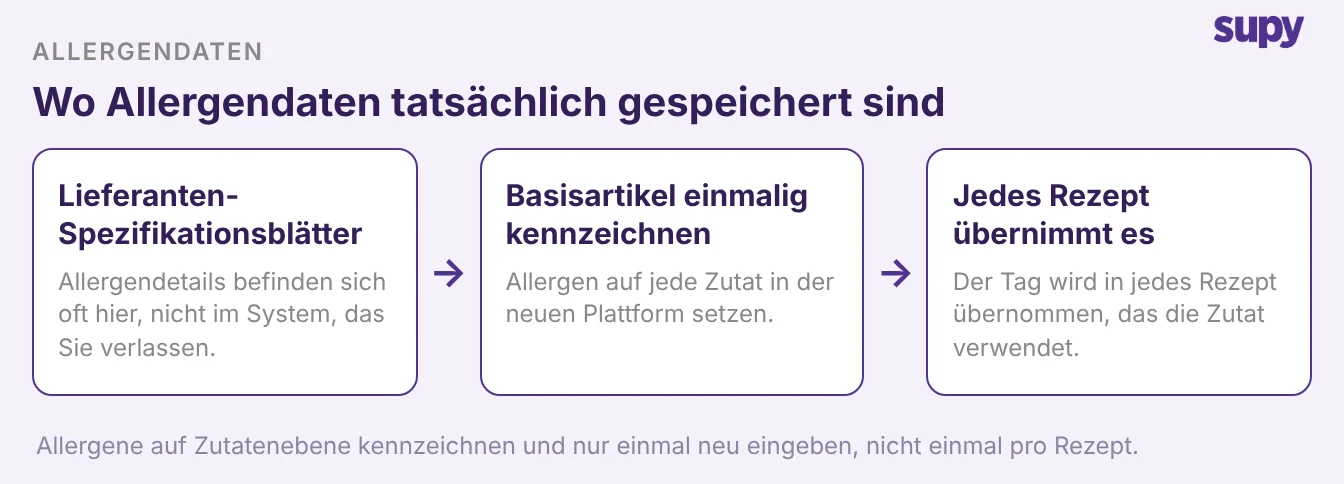
Allergendaten fehlen am häufigsten im Export. Viele Betreiber haben sie nie im alten System erfasst. Sie lasen sie bei Bedarf von Lieferanten-Spezifikationsblättern ab, sodass nichts zu exportieren ist.
Übernehmen Sie diese Gewohnheit nicht in die neue Plattform. Erfassen Sie jedes Allergen einmal, auf Ebene der Basiszutat, und lassen Sie es in jedes Rezept einfließen, das sie verwendet. Supys Zutaten- und Allergenmanagement kennzeichnet Allergene auf Zutatenebene. Eine einmal gesetzte Kennzeichnung wird in jedes Rezept übernommen, und eine Allergenmatrix lässt sich für Ihre gesamte Speisekarte erstellen.
Den Export bereinigen, bevor er Ihre Datenquelle wird
Ein Export ist keine Migration. Die exportierte Datei enthält alle Eigenheiten des alten Systems: gemischte Einheiten, doppelte Zutaten, unvollständig benannte Lieferanten und leere Allergenfelder. Importieren Sie sie unverändert und übernehmen Sie all das.
Bereinigen Sie sie, solange es noch eine Tabelle ist, bevor sie zu Ihren Live-Daten wird. Standardisieren Sie Einheiten, damit „Karton“ und „Ktn.“ dasselbe bedeuten. Führen Sie doppelte Zutaten in eine Zeile zusammen. Füllen Sie die leeren Allergenfelder aus Ihren Spezifikationsblättern. Dies ist auch der Moment, veraltete Kosten zu korrigieren – dieselbe Disziplin, die später hilft, Rezeptkosten aktuell zu halten, sobald Sie live sind.
| Vor dem Import prüfen | Warum es den Import bricht | In der Tabelle korrigieren |
|---|---|---|
| Gemischte Maßeinheiten | Kosten und Inventurwerte stimmen nicht | Auf eine Einheit pro Zutat standardisieren |
| Doppelte Zutaten | Rezepte verlinken auf die falsche Zeile | Zu einem einzigen Basisartikel zusammenführen |
| Leere Allergenfelder | Rezepte gehen ohne Allergendaten live | Aus Lieferanten-Spezifikationsblättern ausfüllen |
| Unvollständig benannte Lieferanten | Codes passen beim Import nicht zusammen | Lieferantennamen und -code vervollständigen |
Neu importieren und zuordnen, damit das Tracking ab Tag eins live ist
Mit einer sauberen Datei ist der Import schnell. Laden Sie zuerst Zutaten, dann Rezepte, damit jedes Rezept die benötigten Basisartikel findet. Ein Massenimport per Tabelle erledigt den Katalog in einem Durchgang statt einen Artikel nach dem anderen.
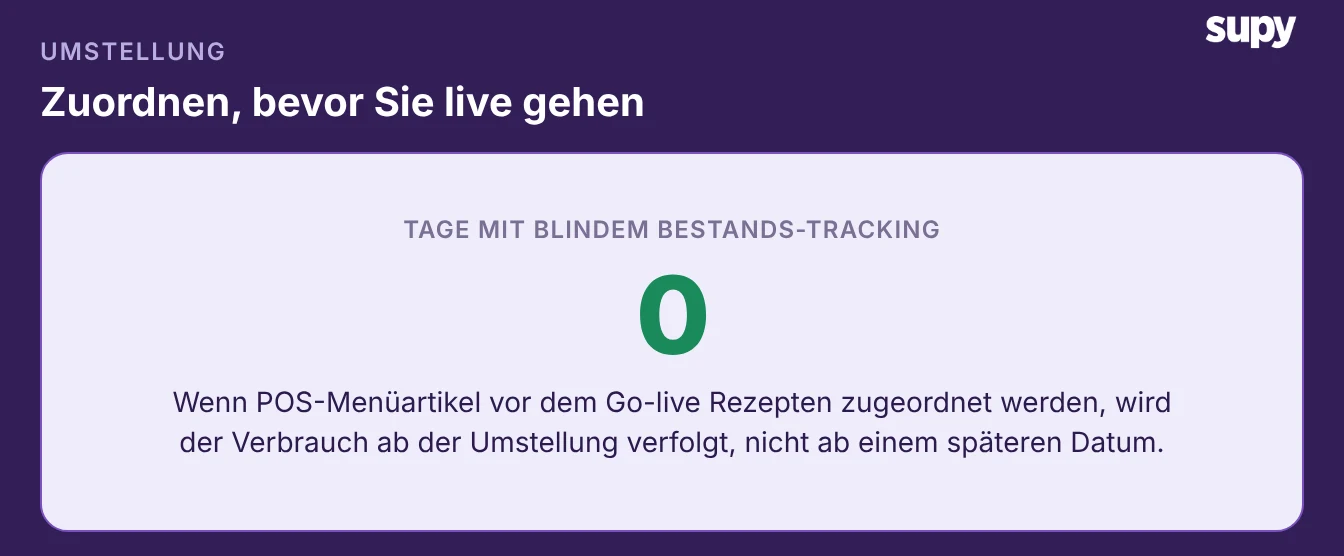
Der letzte Schritt ist der, den Teams überspringen: Ordnen Sie Ihre Kassensystem-Menüartikel den entsprechenden Rezepten zu, bevor Sie live gehen. So verringert jeder Verkauf den korrekten Zutatenbestand ab der Systemumstellung. Ohne diese Zuordnung laufen Sie blind, bis jemand bemerkt, dass der Bestand nicht stimmt.
Die Migration von einem alten System ist ein Rennen gegen seinen Abschalttermin, nicht Ihr Go-live-Datum. Exportieren Sie zuerst die Daten, bereinigen Sie sie danach und gehen Sie zuletzt live. Tun Sie diese drei Schritte in dieser Reihenfolge, und nichts Wichtiges bleibt auf einem System zurück, das Sie nicht mehr öffnen können.
Wenn Ihr Abschalttermin naht, beginnen Sie hier:
- Bestätigen Sie den genauen Tag, an dem Ihr Lesezugriff auf das alte System endet.
- Exportieren Sie Rezepte, Zutaten, Lieferantencodes und Allergendaten heute, solange Sie noch können.
- Bereinigen Sie die Datei, dann importieren Sie Zutaten vor Rezepten.
- Ordnen Sie Ihre Kassensystem-Menüartikel Rezepten zu, bevor Sie live gehen, damit das Tracking ab Tag eins aktiv ist.