
Lagerbestand

Datenmigration für Restaurantinventare: Artikel ohne Duplikate importieren
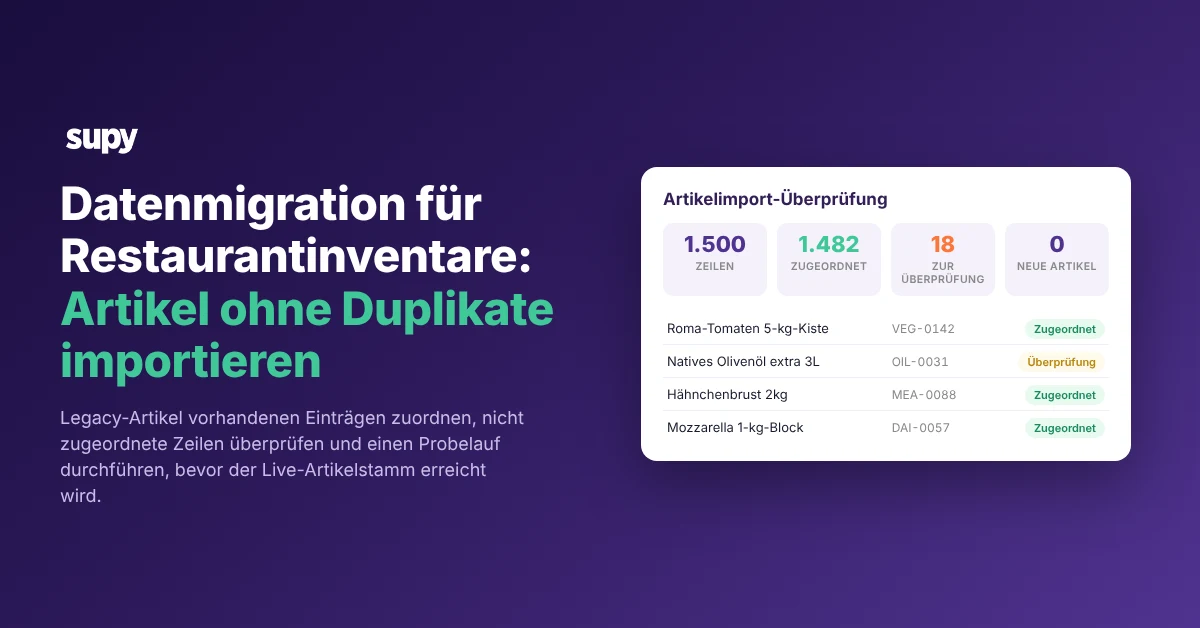
Restaurant inventory data migration item import review dashboard

Vorhandenen Artikeln zuordnen, nicht die fehlenden erneut hochladen

Sie migrieren einen Artikelstamm ohne Duplikate, indem Sie jede Legacy-Zeile einem bereits vorhandenen Artikel zuordnen, nicht indem Sie die gesamte Datei erneut hochladen. Ordnen Sie zunächst nach Artikelcode zu, und verknüpfen Sie dann die Lieferantenverpackung mit dem zugehörigen Basisartikel. Erstellen Sie einen neuen Artikel nur, wenn nichts übereinstimmt. Ein zweiter Massenupload der Zeilen, die Sie für fehlend halten, erzeugt die Duplikate.

Das Ein-Basisartikel-Modell macht das möglich. Jede Zutat ist ein einziger Basisartikel, und alle Lieferanten-SKUs und Verpackungsgrößen hängen an diesem einen Datensatz. Die eigentliche Aufgabe besteht also nicht darin, 1.500 Zeilen zu laden. Es geht darum, Zeile für Zeile zu entscheiden, welchem vorhandenen Basisartikel jede Zeile zugehört.
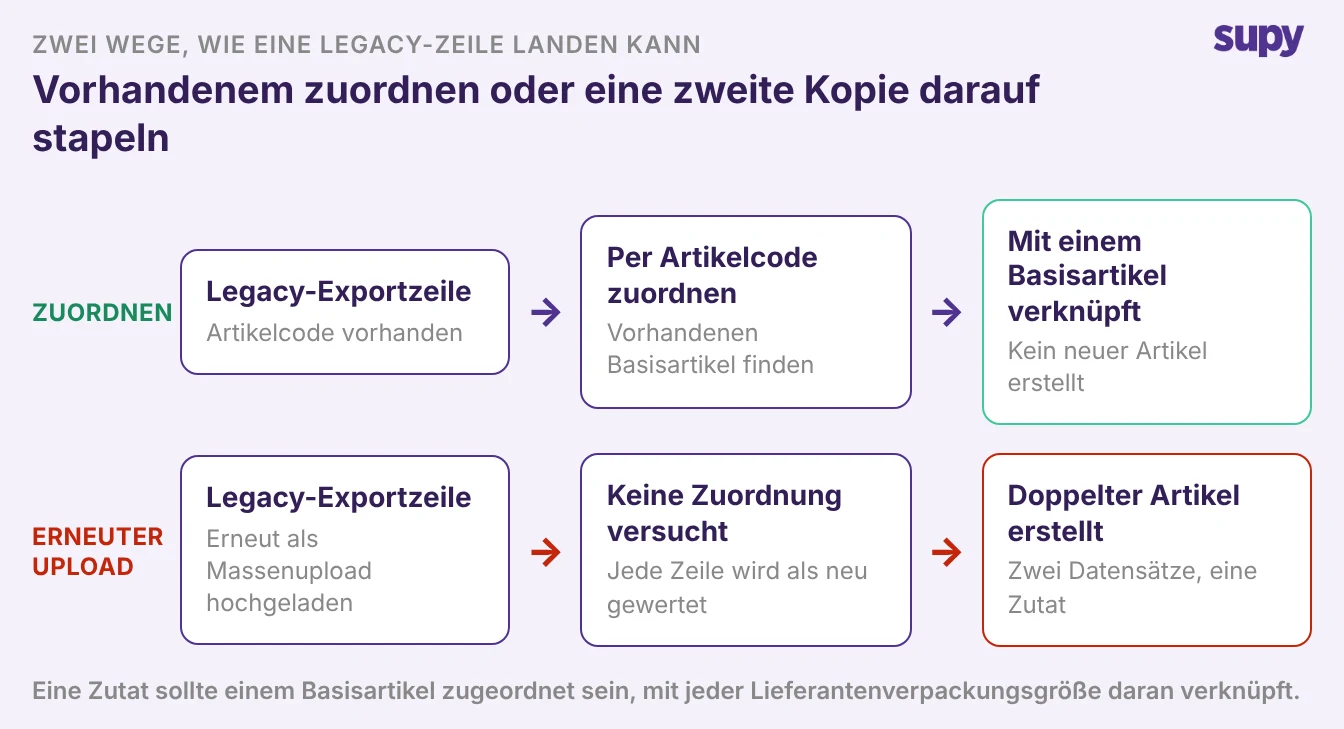
Prozessablauf, der eine Legacy-Artikelzeile zeigt, die per Artikelcode einem vorhandenen Basisartikel zugeordnet wird, mit einer nicht zugeordneten Zeile, die zur Überprüfung weitergeleitet wird, anstatt ein Duplikat zu erstellen

Den Export bereinigen, bevor er auf die Importvorlage trifft

Die meisten Duplikatprobleme beginnen im Export, nicht beim Upload. Legacy-Exporte kommen oft ohne die Artikelcodes, die Sie zum Zuordnen benötigen, oder in einer Form, die die Importvorlage nicht akzeptiert. Bereinigen Sie die Datei zuerst, dann importieren Sie.

Arbeiten Sie den Export durch, bevor er in die Nähe der Vorlage kommt. Die vier unten aufgeführten Probleme verursachen die meisten Duplikate und abgelehnten Uploads.

Was der Legacy-Export falsch machtWarum der Import scheitertVor dem Upload beheben
Kein Artikelcode pro ZeileNichts zum Zuordnen, also wird jede Zeile als neu gewertetCode aus dem Altsystem hinzufügen oder nach exaktem Namen zuordnen
Zwei Zeilen für dieselbe ZutatBeide werden als separate Basisartikel importiertZu einem Basisartikel mit Verpackungsgrößen zusammenfassen
Alte oder falsche VorlagenspaltenDer Upload wird abgelehnt oder einem falschen Feld zugeordnetDatei auf aktueller Vorlage neu aufbauen
Rezepte als Freitext exportiertZutaten werden nicht mit Basisartikeln verknüpftIn strukturierte Zeilen aufteilen, eine Zutat pro Zeile

Die Rezeptdatei erfordert dieselbe Sorgfalt. Ein Legacy-Rezeptexport ist oft ein langer Textblock pro Gericht, sodass nichts mit einer Zutat verknüpft ist. Wandeln Sie ihn in strukturierte Zeilen um, eine Zutat pro Zeile, bevor Sie versuchen, etwas zuzuordnen.

Festlegen, was mit nicht übereinstimmenden Zeilen passiert

Einige Zeilen werden nicht übereinstimmen, und das ist normal. Die Entscheidung liegt darin, was Sie damit tun. Dies ist der Punkt, an dem ein Duplikat entweder verhindert oder erzeugt wird.

Senden Sie eine nicht zugeordnete Zeile zur Überprüfung, anstatt sie sofort einen neuen Artikel erstellen zu lassen. Wenn ein eingehender Artikel keinem vorhandenen Katalogeintrag zugeordnet werden kann, hält Supy ihn in einer Genehmigungsqueue zurück, anstatt die Arbeit zu blockieren. Jemand prüft dann jede zurückgehaltene Zeile und entscheidet, ob es ein wirklich neuer Artikel ist oder ein anderer Name für einen bereits vorhandenen.
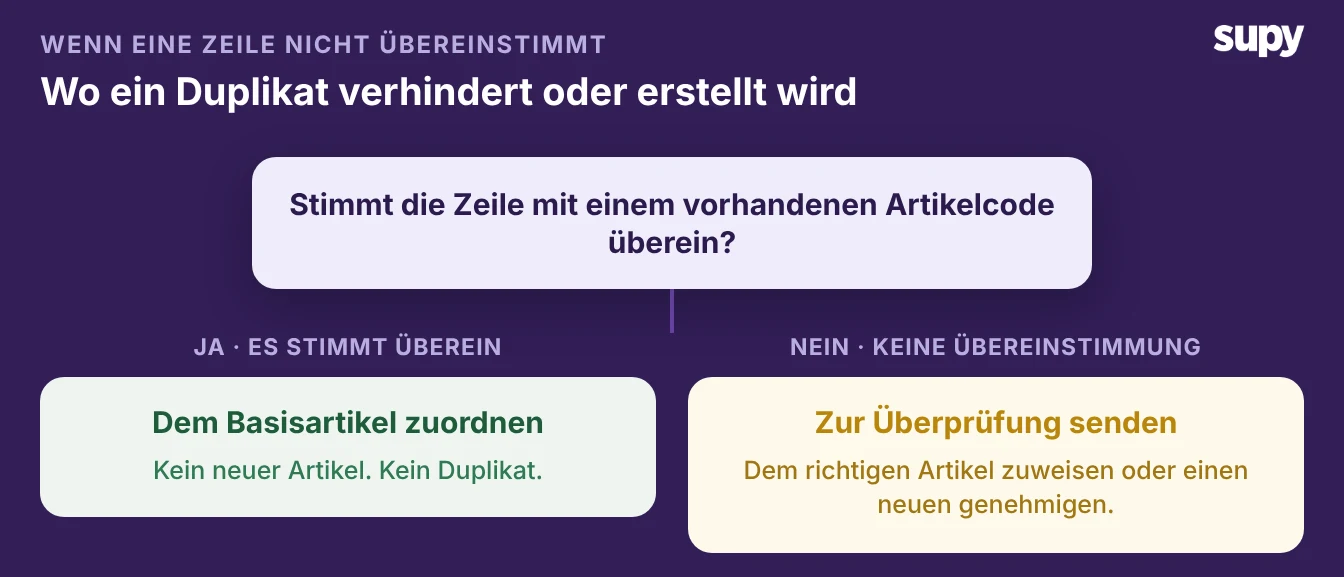
Entscheidungsbaum: Wenn eine Zeile mit einem vorhandenen Artikelcode übereinstimmt, verknüpfen Sie sie; wenn nicht, senden Sie sie zur Überprüfung, um auf den richtigen Basisartikel zu verweisen oder einen neuen zu genehmigen

Die Regel ist einfach. Wenn die Zeile mit einem vorhandenen Artikelcode übereinstimmt, verknüpfen Sie sie und fahren Sie fort. Wenn nicht, geht sie zur Überprüfung. Dort ordnen Sie sie entweder dem richtigen Basisartikel zu oder genehmigen sie als neuen Artikel.

Einen Probelauf durchführen, bevor Sie Echtdaten anfassen

Lassen Sie den ersten echten Import niemals das erste Mal sein, dass Sie sehen, was er tut. Führen Sie ihn einmal gegen eine Test-Charge aus, lesen Sie den Bericht dessen, was er erstellen würde, und korrigieren Sie die Zuordnungen, bevor er Ihren Live-Artikelstamm erreicht.

Ein Probelauf verwandelt Rätselraten in eine Aktionsliste. Er zeigt Ihnen die genauen Zeilen, die nicht übereinstimmen werden, während noch nichts erstellt wurde.
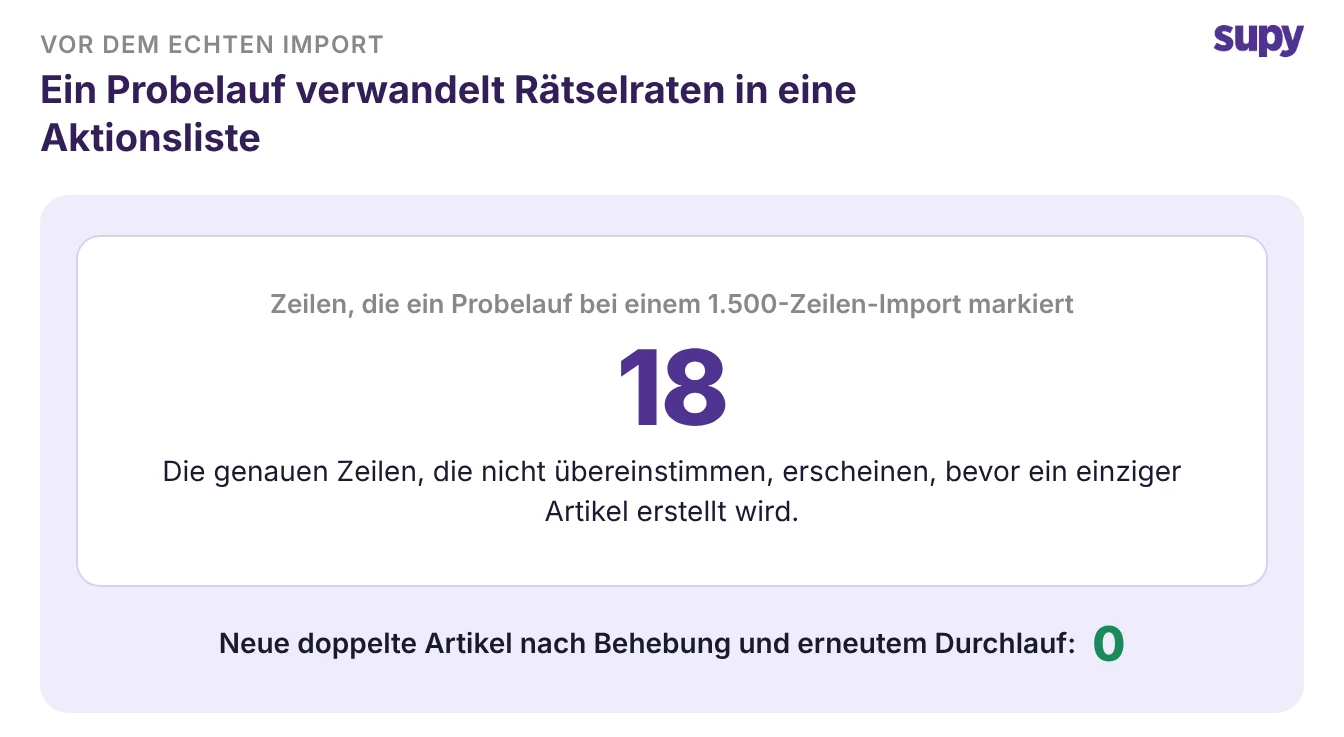
Statistik-Hinweis, der 18 vom Probelauf markierte Zeilen zeigt, die vor dem Import von 1.500 Zeilen behoben werden müssen, damit keine neuen Duplikate erstellt werden

Bei einem Import mit 1.500 Zeilen zeigt Ihnen ein Probelauf die 18 Zeilen, die nicht übereinstimmen werden, bevor ein einziger neuer Artikel existiert. Sie lösen diese 18 auf, führen ihn erneut aus, und die Anzahl neuer Duplikate bleibt bei null.

Menüpunkte Rezepten zuordnen, damit Verkäufe den richtigen Bestand reduzieren

Ein bereinigter Artikelstamm ist nur die Hälfte der Migration. Wenn das Menü nicht damit verbunden ist, werden Verkäufe keinen Bestand abziehen, und Ihre theoretischen Zahlen bleiben nach dem Go-live leer.

Nachdem die Artikel eingelesen sind, ordnen Sie jeden POS-Menüpunkt dem Rezept zu, das er verkauft, oder markieren Sie diejenigen, die keine Nachverfolgung benötigen. Sie können viele Zuordnungen auf einmal statt eine nach der anderen vornehmen. Sobald ein Gericht mit seinem Rezept verknüpft ist, zieht jeder Verkauf automatisch die richtigen Zutaten ab.
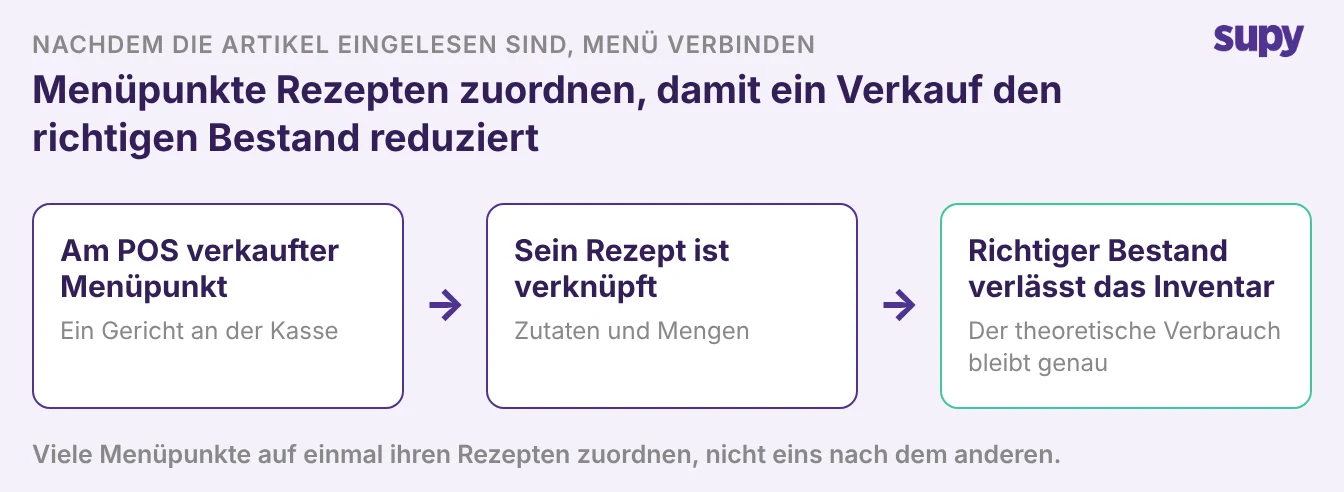
Prozessablauf, der einen POS-Menüpunkt zeigt, der seinem Rezept zugeordnet ist, sodass ein Verkauf die richtigen Zutaten vom Bestand abzieht

Ein weiteres Sicherheitsnetz hält danach die Linie aufrecht. Wenn jemand versucht, eine doppelte Kosteneinstellung für dasselbe Rezept und denselben Standort zu speichern, blockiert Supy es beim Speichern. Der bereinigte Stamm, den Sie gerade aufgebaut haben, wird in der ersten Woche nicht stillschweigend rückgängig gemacht.

Beginnen Sie mit dem, was Sie tatsächlich migrieren. Wenn Ihr Legacy-Export Artikelcodes enthält, beginnen Sie mit der Zuordnung auf deren Basis und senden Sie nur die nicht zugeordneten Zeilen zur Überprüfung. Wenn nicht, verwenden Sie Ihren ersten Aufwand darauf, Codes oder exakte Namen hinzuzufügen, denn ohne sie wird jede Zeile als neu gewertet.

Importieren Sie dann niemals zuerst in die Live-Umgebung. Führen Sie den Probelauf durch, leeren Sie die Überprüfungsqueue und importieren Sie erst dann für den Echtbetrieb. Tun Sie das, und die Größe der Datei spielt keine Rolle mehr. Sie ordnen vorhandenen Einträgen zu, anstatt eine zweite Kopie darauf zu stapeln.

Demo buchen mit Supy - Restaurantinventardaten ohne Duplikate migrieren

Ready to optimize your restaurant operations?

Blog

Our operational insights

No items found.

Your questions 
answered

Everything you need to know about Supy — from setup to integrations, pricing, and daily use. If it’s not covered here, just ask.

Wie migriert man Inventardaten, ohne doppelte Artikel zu erstellen?
+

Sie gleichen jede Altzeile mit einem bereits vorhandenen Artikel ab, anstatt die gesamte Datei ein zweites Mal massenweise hochzuladen. Exportieren Sie Ihre Artikel mit ihren Artikelcodes, gleichen Sie jede Zeile anhand dieses Codes ab, und verknüpfen Sie die Lieferanten-Verpackungsgrößen mit dem einen Basisartikel, zu dem sie gehören. Erstellen Sie einen neuen Artikel nur, wenn nichts übereinstimmt, und schicken Sie alles Unsichere zuerst zur Überprüfung. Die Duplikate entstehen fast immer durch das erneute Hochladen der Zeilen, von denen Sie denken, dass sie fehlen – daher ist der Abgleich mit dem, was bereits vorhanden ist, die Gewohnheit, die sie verhindert.

Warum erstellt ein zweiter Massenimport doppelte Artikel?
+

Weil ein Massenimport nicht prüft, was bereits vorhanden ist. Wenn Sie eine Datei hochladen, um die Artikel zu ergänzen, die Ihrer Meinung nach fehlen, behandelt das System jede Zeile als neu, es sei denn, es kann sie abgleichen. Wenn die Datei keine Artikelcodes hat oder die Namen auch nur geringfügig von den bereits geladenen abweichen, wird jede Zeile zu einem eigenen Basisartikel. Am Ende haben Sie zwei Datensätze für eine Zutat. Die Lösung besteht darin, vor dem Laden abzugleichen und Artikelcodes oder genaue Namen hinzuzufügen, damit das System die Artikel erkennt, die Sie bereits haben.

Was mache ich mit Altartikeln ohne Artikelcode?
+

Fügen Sie zuerst den Code aus Ihrem alten System hinzu, wo immer möglich, denn das ist das Sauberste, wonach man abgleichen kann. Wo kein Code vorhanden ist, gleichen Sie stattdessen anhand des genauen Artikelnamens ab, und standardisieren Sie diese Namen vor dem Import, damit kleine Unterschiede nicht als neue Artikel gelesen werden. Alles, was immer noch nicht zugeordnet werden kann, sollte in eine Überprüfungswarteschlange gehen, anstatt direkt in den Stamm. Dort bestätigt jemand, ob die Zeile wirklich neu ist oder ein anderer Name für einen bereits vorhandenen Artikel, sodass ein fehlender Code nie stillschweigend zu einem Duplikat wird.

Was passiert mit einer Zeile, die keinem bestehenden Artikel entspricht?
+

Wenn eine Zeile nicht einem bestehenden Eintrag zugeordnet werden kann, wird sie zur Überprüfung zurückgehalten, anstatt den Import zu blockieren oder eigenständig einen Artikel zu erstellen. Jemand öffnet jede zurückgehaltene Zeile und trifft eine Entscheidung: sie dem Basisartikel zuweisen, zu dem sie wirklich gehört, oder sie als genuinen neuen Artikel genehmigen. Dies ist der Schritt, der den Stamm sauber hält, denn die riskanten Zeilen sind die nicht zugeordneten. Sie manuell kurz zu bearbeiten ist weitaus günstiger, als später Duplikate über alle Standorte hinweg zusammenzuführen.

Kann eine Migration Artikel zusammenführen, die in meinem System bereits doppelt vorhanden sind?
+

Nein. Die Kontrollen einer guten Migration verhindern neue Duplikate; sie bereinigen keine, die bereits vorhanden sind. Das Abgleichen mit bestehenden Artikeln, das Einbehalten nicht übereinstimmender Zeilen zur Überprüfung und das Blockieren einer doppelten Kosteneinrichtung beim Speichern verhindern allesamt, dass eine zweite Kopie erstellt wird. Sie führen zwei bereits aktive Datensätze nicht zusammen. Wenn Ihr aktueller Stamm bereits Duplikate enthält, behandeln Sie das als separate Bereinigung vor oder nach der Migration, und nutzen Sie die Migration selbst, um sicherzustellen, dass Sie beim Import keine weiteren hinzufügen.

Wie lange dauert eine Artikelstamm-Migration?
+

Es hängt viel mehr davon ab, wie sauber Ihr Export ist, als davon, wie viele Artikel Sie haben. Eine Datei mit Artikelcodes, einer Zeile pro Zutat und den richtigen Vorlagenspalten wird schnell importiert, da die meisten Zeilen von selbst übereinstimmen. Eine Datei ohne Codes, voller Duplikatzeilen oder als Freitext exportiert braucht länger, weil Sie sie korrigieren müssen, bevor sie geladen wird. Planen Sie Zeit für einen Probedurchlauf und für die Abarbeitung der Überprüfungswarteschlange ein. Diese zwei Schritte kosten am Anfang etwas Zeit und sparen nach dem Go-live deutlich mehr Nacharbeit.

Warum sollte man beim Inventurmigrationsprozess Menüartikel Rezepten zuordnen?
+

Weil ein sauberer Artikelstamm Bestand nur dann verfolgt, wenn Verkäufe ihn tatsächlich reduzieren. Sobald Ihre Artikel eingetragen sind, ordnen Sie jeden POS-Menüartikel dem Rezept zu, das er verkauft, oder markieren Sie die Artikel, die kein Tracking benötigen. Viele dieser Zuordnungen lassen sich auf einmal verarbeiten, anstatt einzeln. Nachdem ein Gericht mit seinem Rezept verknüpft ist, bucht jeder Verkauf automatisch die richtigen Zutaten ab, und Ihr theoretischer Verbrauch und Ihre Abweichung beginnen sich ab dem ersten Tag zu füllen, anstatt nach dem Go-live leer zu bleiben.

Bereit, Ihre Abläufe zu transformieren?

Schließen Sie sich mehr als 5.000 Restaurantbetreibern an, die mit Supy Kosten senken, Abläufe optimieren und klügere Entscheidungen treffen.