.jpeg)


Rechnungsexport für Restaurants in die Buchhaltungssoftware: So beenden Sie manuelle Dateneingaben
Restaurantrechnungen in Ihre Buchhaltungssoftware übertragen
Der Export von Restaurantrechnungen in die Buchhaltungssoftware bedeutet, jede kodierte Lieferantenrechnung direkt aus dem Erfassungstool in Ihre Buchhaltungsplattform zu übertragen. Richtig umgesetzt, wird die Rechnung einmalig erfasst und als fertig kodierter Eintrag gebucht. Niemand tippt sie neu ein. Die Zahlen in Ihren Büchern stimmen mit den Zahlen auf der Rechnung überein.
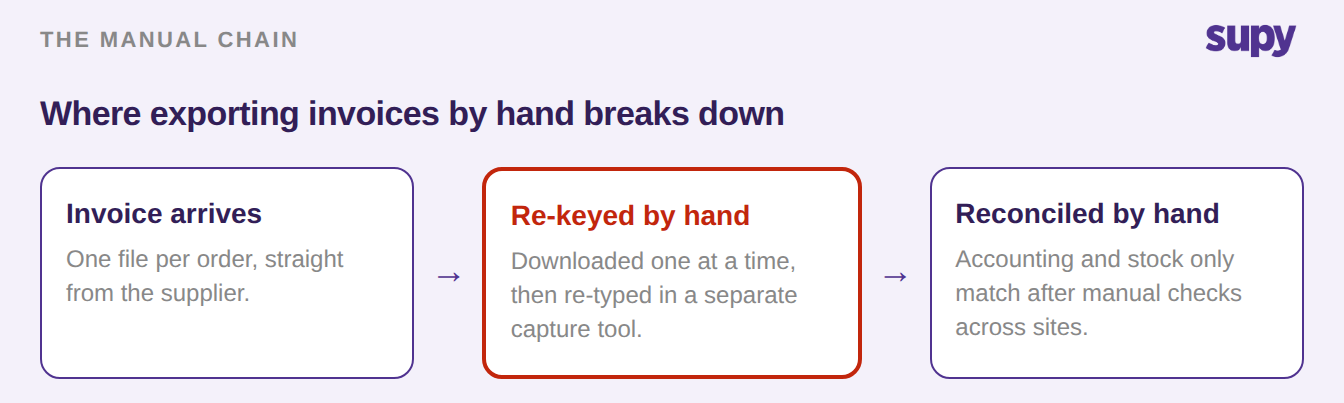
Die manuelle Variante ist genau das Problem. Viele Betreiber können Rechnungen nur auftragsweise herunterladen. Jede einzelne durchläuft dann ein separates Erfassungstool, bevor sie in der Buchhaltung ankommt. Bei sechs Standorten wird daraus ein täglicher Abgleichaufwand, den jemand verantworten muss.
Die meisten Küchen machen es auf Umwegen: Ein eigenständiger Scanner erfasst die Rechnung, die Buchhaltungsplattform führt das Hauptbuch, und ein separates Warenwirtschaftssystem verfolgt den Wareneingang. Keines davon kommuniziert mit den anderen, sodass jemand bei jeder Übergabe die Zahlen manuell prüft. Bei einem oder zwei Standorten ist das mühsam. Für eine wachsende Gruppe wird es zu einem eigenständigen Job.
Die Lösung besteht darin, Ihr Buchhaltungssystem mit dem Tool zu verbinden, das Ihre Rechnungen bereits erfasst. Die Zuordnung richten Sie einmal ein. Danach bucht sich jede Rechnung von selbst. So gehen Sie vor.
Verbinden Sie Ihr bestehendes Buchhaltungssystem
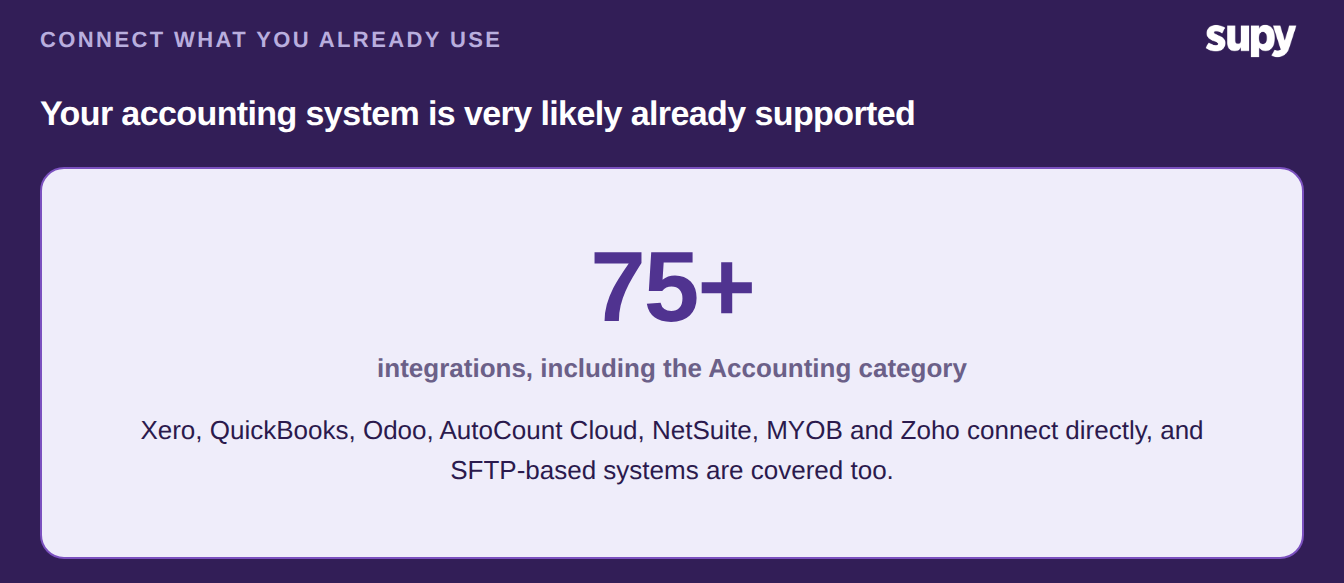
Beginnen Sie mit der Plattform, die Ihr Finanzteam bereits nutzt. Supy verbindet sich mit den gängigen Buchhaltungssystemen im Gastgewerbe. Sie buchen in das Hauptbuch, das Sie bereits führen – nicht in ein neues.
Die direkten Integrationen umfassen:
- Xero
- QuickBooks
- Odoo
- AutoCount Cloud
- NetSuite
- MYOB
- Zoho
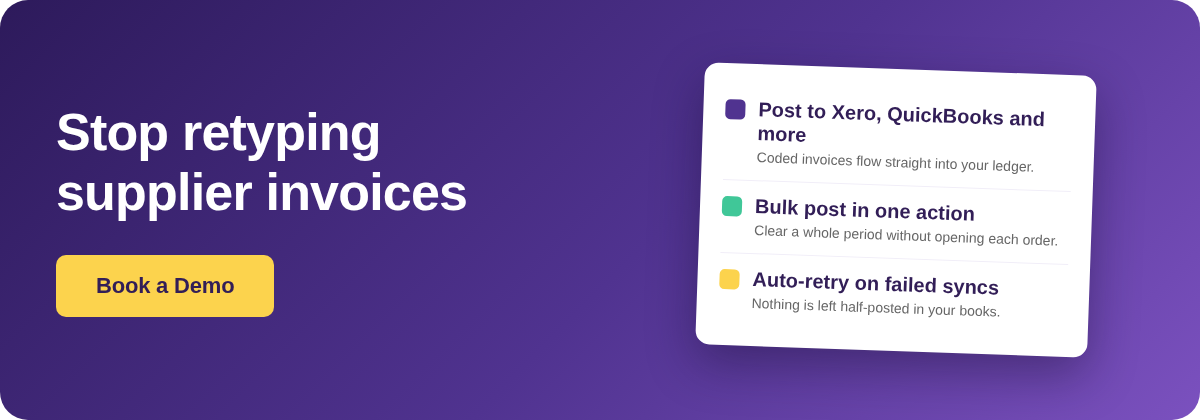
Was übertragen wird, ist mehr als nur ein Rechnungstyp. Gebuchte Wareneingänge, Lieferantenretouren und Zentralküchenbestellungen werden alle an das verbundene System weitergeleitet, sodass Gutschriften und interne Transfers gemeinsam mit Ihren Bestellungen im Hauptbuch erscheinen. Sie exportieren keine Datei am Monatsende; jedes Dokument wird weitergeleitet, sobald es bestätigt ist.
Wenn Sie mehrere Unternehmen führen, verbindet sich jedes mit seiner eigenen Buchhaltungsplattform. Die Einkäufe jedes Standorts werden dann der richtigen Einheit zugebucht. Eine Gruppe, die für jede Marke separate Bücher führt, kann jeden Standort aus einem Konto an die richtige Organisation weiterleiten. Wenn das Ihr Setup ist, erfahren Sie hier, wie Sie Restaurantrechnungen standortübergreifend in Xero buchen, ohne dass die Bücher auseinanderdriften.
Wenn Ihre Buchhaltungssoftware nicht auf der direkten Liste steht, sind Sie nicht aufgeschmissen. Systeme, die Dateien über SFTP empfangen, übernehmen Ihre gebuchten Wareneingänge trotzdem – nach einem Zeitplan oder per bedarfsgesteuerter Neusynchronisierung. Für alles andere exportieren Sie strukturierte Daten und importieren sie manuell.
Standorte, Lieferanten und Konten einmalig zuordnen
Bevor etwas gebucht wird, verbinden Sie, was in Supy vorhanden ist, mit dem, was in Ihrem Buchhaltungssystem vorhanden ist. Dies ist eine einmalige Einrichtung. Supy blockiert die Synchronisierung mit einer klaren Meldung, wenn eine Zuordnung fehlt. Niemals wird etwas halb kodiert übertragen.
Sie ordnen jeden Standort, jeden Lieferanten und jede Artikelkategorie dem richtigen Zieldatensatz zu. Danach bucht sich jeder Einkauf, jeder Wareneingang und jede Gutschrift automatisch unter der richtigen Gewinn-und-Verlust-Zeile. Niemand kodiert etwas neu, wenn die Daten in der Buchhaltung ankommen.
Steuereinstellungen werden auf dieselbe Weise zugeordnet. Jede Kategorie trägt ihren eigenen Zielsteuercode, sodass jede Zeile zum richtigen Satz gebucht wird, ohne dass jemand es manuell entscheiden muss. Eine Gutschrift folgt demselben Weg wie die Rechnung, die sie korrigiert, was das Lieferantensaldo an jedem Standort korrekt hält.
| Was Sie in Supy einrichten | Wo es in Ihrem Buchhaltungssystem landet |
|---|---|
| Standort oder Filiale | Kostenstelle oder Standort |
| Lieferant | Lieferanten- oder Händlerdatensatz |
| Artikelkategorie | Sachkonto |
| Steuereinstellung | Zielsteuercode |
Rechnungen buchen und ihren Eingang verfolgen
Bevor Sie die Buchung aktivieren, prüfen Sie die zu sendenden Daten. Supy erfasst Lieferantenrechnungen und Gutschriften gegen Ihre Bestellungen und kennzeichnet Preis- und Mengenabweichungen. Bestätigen Sie zunächst, dass diese behoben sind. Das Buchen nicht verifizierter Rechnungen korrumpiert Ihre Bücher – prüfen Sie die Daten, bevor Sie die Buchung aktivieren.
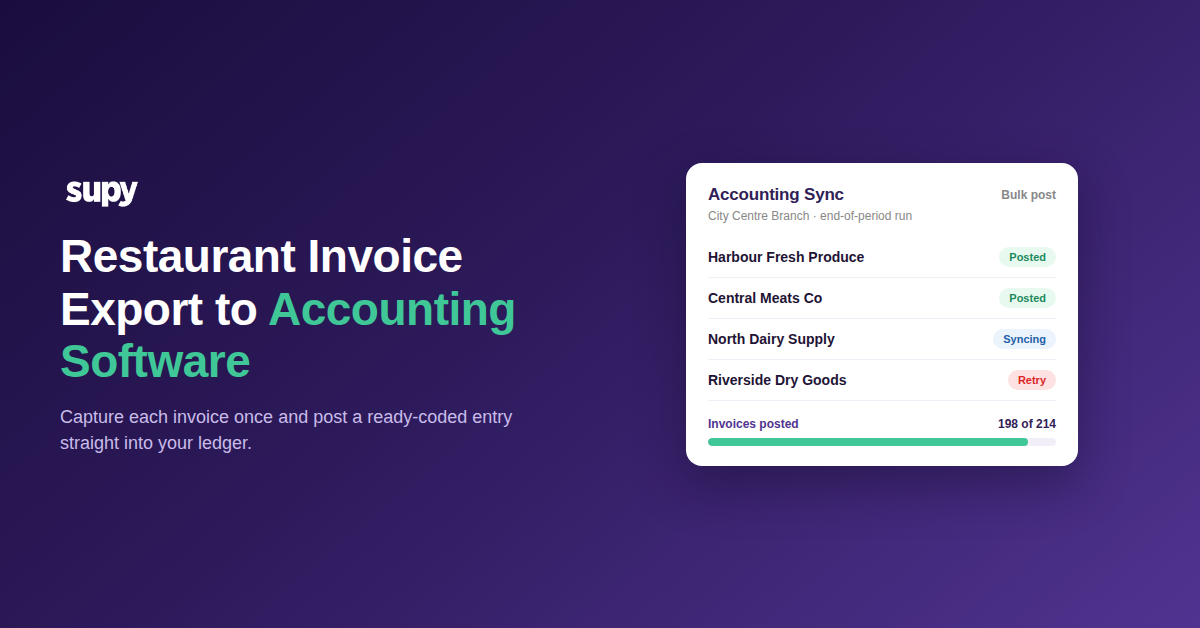
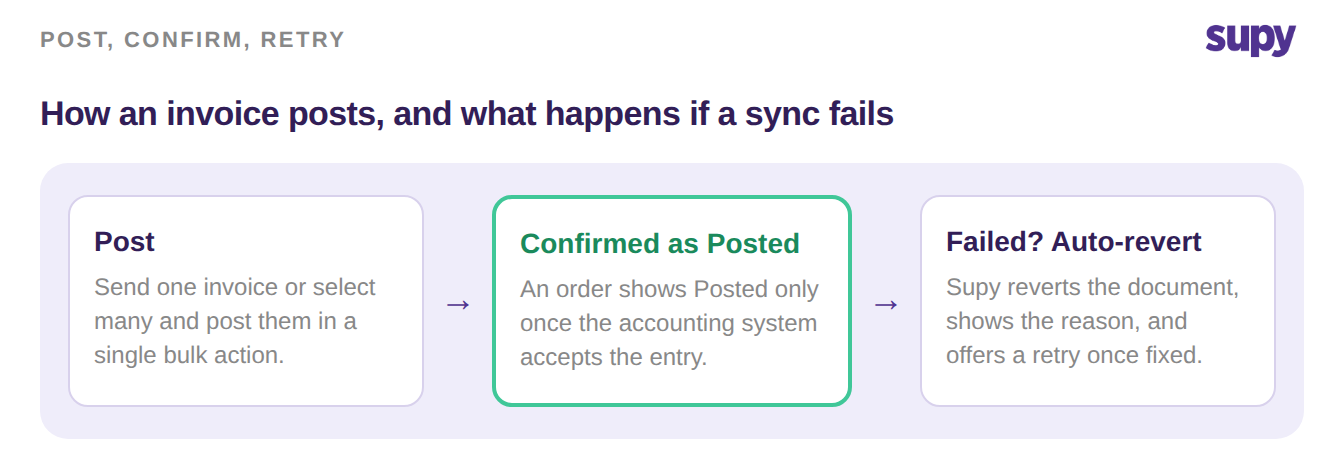
Wenn Sie sicher sind, buchen Sie. Sie können eine einzelne Rechnung buchen oder mehrere auswählen und in einer Sammelaktion buchen. Der Echtzeitfortschritt zeigt jede einzelne beim Synchronisieren. Eine Bestellung erscheint erst dann als Gebucht, wenn das Buchhaltungssystem den Empfang des Eintrags bestätigt. Dieser Status ist der Nachweis eines gebuchten Datensatzes, nicht nur eines Versuchs.
Wenn eine Synchronisierung fehlschlägt, setzt Supy dieses Dokument auf nicht gebucht zurück und zeigt den Grund auf der Bestellung an. Sie beheben die Ursache und versuchen es erneut. Nichts bleibt in einem halb gebuchten Zustand, und Sie suchen nie einem Geistereintrag in der Buchhaltung nach.
Die Sammelbuchung macht dies bei größeren Volumina handhabbar. Wählen Sie einen ganzen Zeitraum von Dokumenten aus, buchen Sie sie in einer Aktion und verfolgen Sie den Fortschritt, anstatt jede Bestellung einzeln zu öffnen. Für ein über SFTP verbundenes System können Sie eine bedarfsgesteuerte Neusynchronisierung gebuchter Wareneingänge für einen Datumsbereich auslösen, sodass ein verpasstes Fenster schnell behoben ist und kein Neueingabe-Aufwand entsteht.
Beginnen Sie beim Einrichten klein. Verbinden Sie eine Buchhaltungseinheit und ordnen Sie einen einzelnen Standort zu. Prüfen Sie eine Woche Rechnungen, buchen Sie diese Woche als einen Stapel und bestätigen Sie, dass jede Zeile gelandet ist. Sobald ein Standort sauber ist, wird dieselbe Zuordnung auf die anderen übertragen. Der Monatsabschluss ist kein Abtippen mehr.