.jpeg)

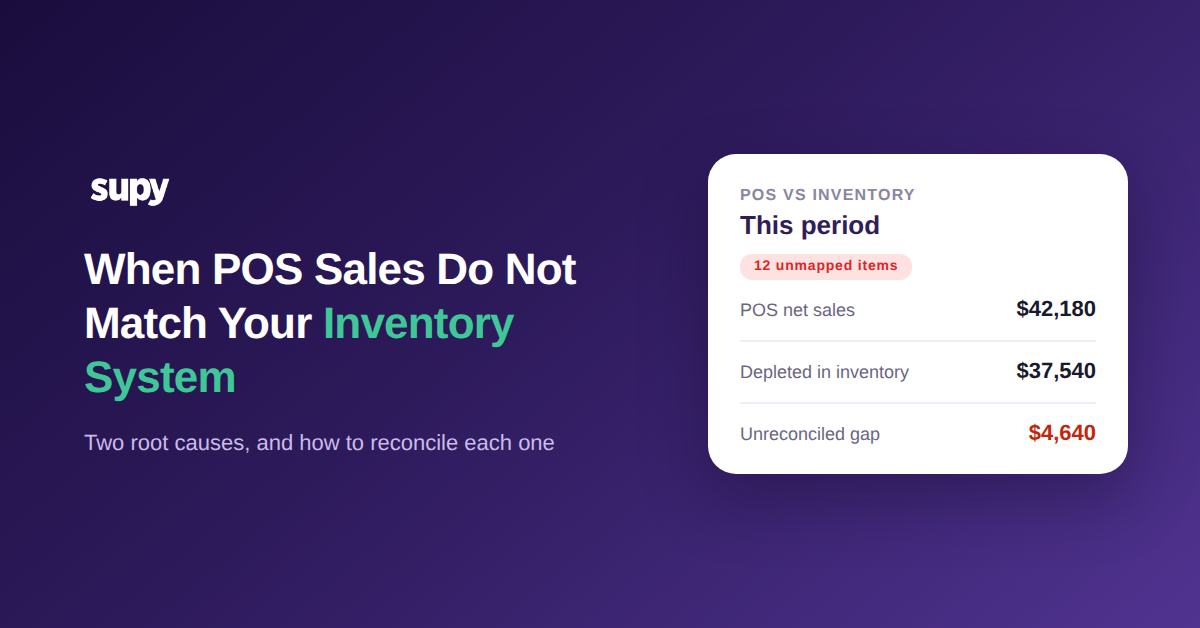
POS-Umsätze, die nicht mit Ihrem Warenwirtschaftssystem übereinstimmen: Die zwei Ursachen und wie Sie sie beheben
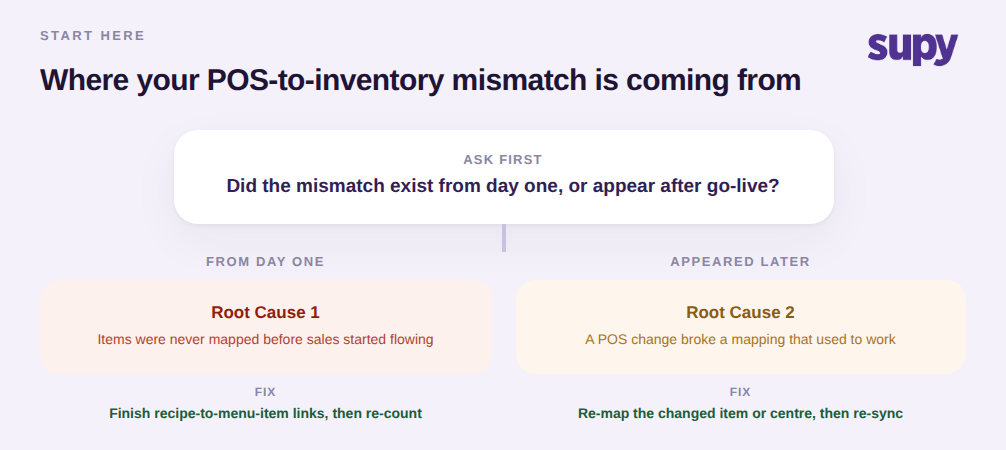
Stellen Sie zuerst fest, welche der beiden POS-Bestandsabweichungen Sie haben
Wenn Ihr Kassensystem und Ihre Warenwirtschaftsplattform bei den Verkäufen nicht übereinstimmen – wenn Ihre POS-Umsätze nicht mit dem Warenbestand übereinstimmen –, ist die Ursache fast nie zufällig. In fast allen Fällen ist es eines von zwei Dingen: Entweder flossen die Umsätze, bevor Ihre Rezepte zugeordnet wurden, oder eine spätere POS-Änderung hat eine zuvor funktionierende Zuordnung stillschweigend unterbrochen. Benennen Sie, welchen Fall Sie haben, bevor Sie etwas beheben.
Diese eine Frage – bestand die Abweichung von Anfang an oder trat sie erst nach dem Go-live auf – teilt fast jeden Fall klar auf, da die beiden Ursachen entgegengesetzte Behebungsmaßnahmen erfordern. Eine Abweichung von Anfang an bedeutet, dass die Verknüpfungen nie fertiggestellt wurden. Eine Abweichung, die Monate später auftritt, bedeutet, dass sich etwas im POS verändert hat und die Warenwirtschaft davon nie erfahren hat. Unbenannt kann eine Umsatzabweichung vier Monate lang ungelöst bleiben und ein Dashboard, für das Betreiber bezahlt haben, zu einem machen, das sie nicht mehr öffnen. Beginnen Sie also mit der untenstehenden Entscheidung und springen Sie dann zum entsprechenden Abschnitt.
Wenn Umsätze fließen, bevor Ihre Artikel zugeordnet sind
Das ist das häufigste Abstimmungsproblem beim Onboarding. Der Umsatz-Feed wird eingeschaltet, um ein Go-live-Datum zu erreichen, aber die Rezept- und Menüartikel-Zuordnung ist noch nicht abgeschlossen. Jedes Ticket für einen nicht zugeordneten Artikel landet trotzdem als Umsatz im System, aber da dieser Menüartikel nicht mit einem Rezept verknüpft ist, werden keine Zutaten für ihn verbucht. Die Umsätze sehen ungefähr richtig aus, während der Warenbestand still aufhört, sich zu bewegen, sodass theoretischer und tatsächlicher Verbrauch auseinanderdriften und Ihre Kostenzahlen ihnen folgen.
Die Lösung besteht darin, die Verknüpfungen fertigzustellen, nicht die Daten neu zu importieren. Jeder Menüartikel, den Ihr POS verkaufen kann, muss auf das Rezept verweisen, das er verbraucht, damit ein Verkauf die richtigen Zutaten einschließlich Modifikatoren abbucht. Supys Rezept- und Menüartikel-Verknüpfung schließt diese Lücke: Verknüpfen Sie jeden verkauften Artikel einmal mit seinem Rezept, und die Verbrauchsbuchung beginnt sofort, wenn ein Ticket eintrifft. Tun Sie dies für das vollständige Menü, bevor Sie einem einzigen Abweichungsbericht vertrauen, und zählen Sie einmal neu, damit das System eine genaue Eröffnungsbasis zum Messen hat.

Wenn eine POS-Änderung die Warenwirtschaft nie erreicht
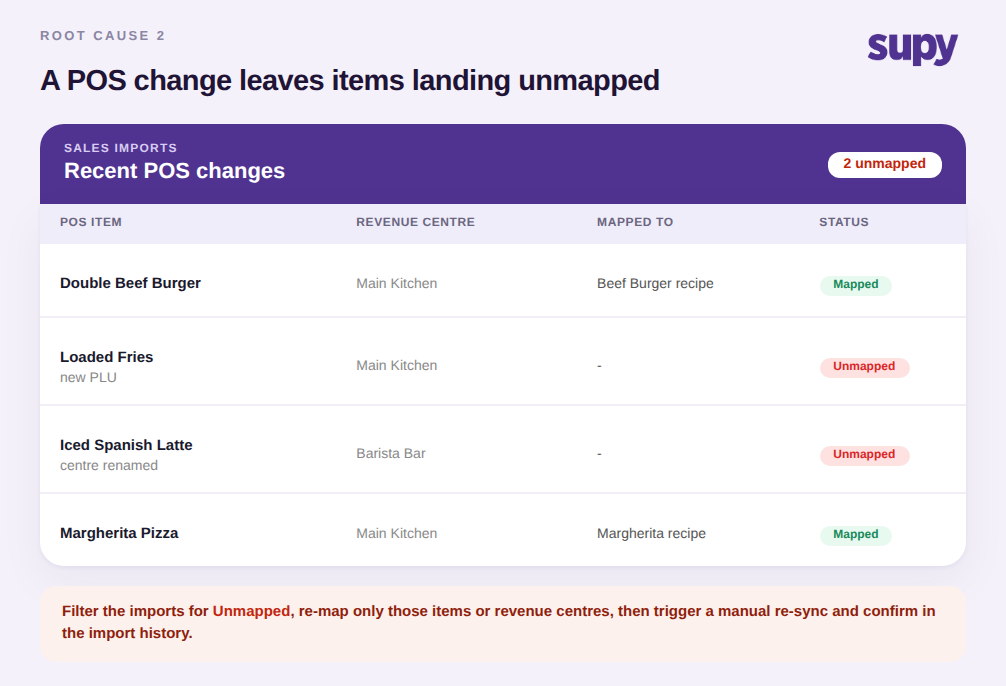
Die zweite Ursache sieht anders aus, weil früher alles übereinstimmte. Dann benennt jemand auf der POS-Seite ein Umsatzcenter um, fügt einen neuen PLU für einen Saisonartikel hinzu oder teilt einen Menüartikel in zwei auf. Keine dieser Änderungen ist falsch, aber die Warenwirtschaft erwartet noch die alten Namen, sodass die geänderten Artikel nun ohne Zuordnung ankommen und sich die Zahlen wieder trennen. Niemand hat absichtlich etwas beschädigt; die zwei Systeme haben sich einfach nicht mehr synchronisiert.
Die Behebung dieser Ursache bedeutet, das Umgeordnete neu zuzuordnen und dann zu bestätigen. Der Bildschirm Integrationen zeigt Ihre eingehenden Umsatzimporte, sodass Sie nach Artikeln filtern können, die ohne Zuordnung eingegangen sind, und genau diese beheben können, anstatt alles neu aufzubauen. Für Anbieter, die Umsatzcenter verwenden, können Sie mehrere Center innerhalb einer Filiale einem einzigen Warenbestandsstandort zuordnen, was ein umbenanntes oder neu hinzugefügtes Center erfasst. Nachdem Sie neu zugeordnet haben, lösen Sie eine manuelle Neusynchronisierung aus und prüfen Sie den Importverlauf, um zu bestätigen, dass die zuvor nicht zugeordneten Tickets jetzt korrekt ankommen.
Die Prüfung, die alle überspringen: Fließt Ihre Integration wirklich in beide Richtungen?
Bevor Sie irgendeine Zuordnung beschuldigen, bestätigen Sie, dass Umsätze überhaupt ankommen. Manche Verbindungen, die als POS-Integration bezeichnet werden, exportieren Daten nur aus dem POS; sie schreiben Umsätze nie zurück in die Warenwirtschaft. Wenn das Ihr Fall ist, muss jedes Ticket manuell hochgeladen werden und der automatisierte Feed, den Sie erwartet haben, existiert nicht, sodass kein Neuzuordnen es je abstimmen kann. Das ist die Falle, die Betreiber erst nach dem Go-live entdecken, wenn sie merken, dass der versprochene Live-Feed von Anfang an nur in eine Richtung funktionierte.
Prüfen Sie zuerst die Richtung: Entspricht die Anzahl der Umsatzimporte in einer normalen Woche ungefähr den Tickets, die Ihr POS erstellt hat? Wenn der Wert null ist, während der POS über tausend Tickets anzeigt, haben Sie einen unidirektionalen Feed und kein Zuordnungsproblem. Die Lösung ist eine echte bidirektionale Verbindung – Supy ist mit 75+ Integrationen über die wichtigsten POS-Plattformen verbunden –, und wo ein regionaler POS überhaupt keinen nativen Connector hat, ist die ehrliche Übergangslösung ein geplanter verwalteter Import und nicht das Versprechen einer sofortigen Live-Synchronisierung. Wenn Sie den größeren Kontext möchten, sind diese Abweichungen ein Ausschnitt der umfassenderen POS-Datenqualitätsprobleme, die den Warenbestand still verzerren. Schließen Sie die Richtung aus, bevor Sie einen Nachmittag damit verbringen, Zuordnungen neu zu prüfen, die die ganze Zeit einwandfrei waren.

Stimmen Sie in dieser Reihenfolge ab
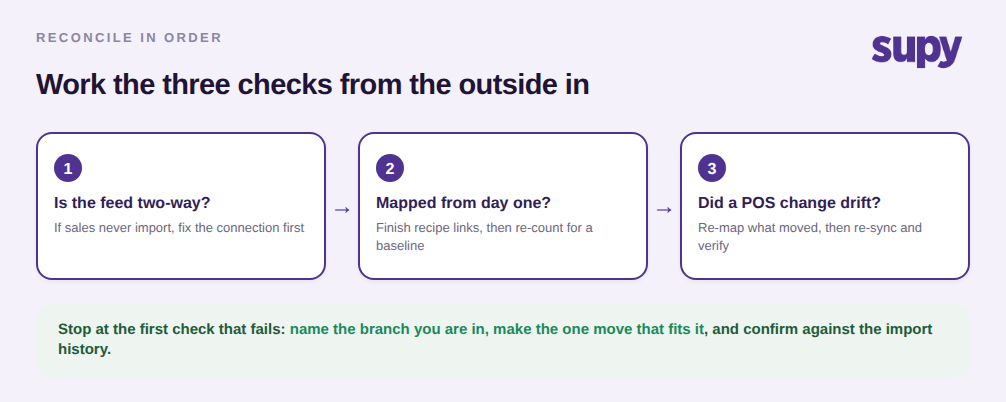
Arbeiten Sie die drei Prüfungen von außen nach innen durch und halten Sie bei der ersten fehlgeschlagenen Prüfung an. Erstens: Bestätigen Sie, dass der Feed bidirektional ist – wenn Umsätze nie importiert werden, beheben Sie zuerst die Verbindung. Zweitens: Wenn die Abweichung von Anfang an bestand, schließen Sie die Rezept-zu-Menüartikel-Verknüpfungen für das gesamte Menü ab und zählen Sie für eine saubere Ausgangsbasis neu. Drittens: Wenn die Abstimmung früher funktioniert hat und später abgewichen ist, suchen Sie die kürzliche POS-Änderung, ordnen Sie den betroffenen Artikel oder das Umsatzcenter neu zu und synchronisieren Sie erneut. Benennen Sie, in welchem Fall Sie sind, nehmen Sie die eine passende Maßnahme und bestätigen Sie diese anhand des Importverlaufs, bevor Sie dem Dashboard wieder vertrauen.