.jpeg)


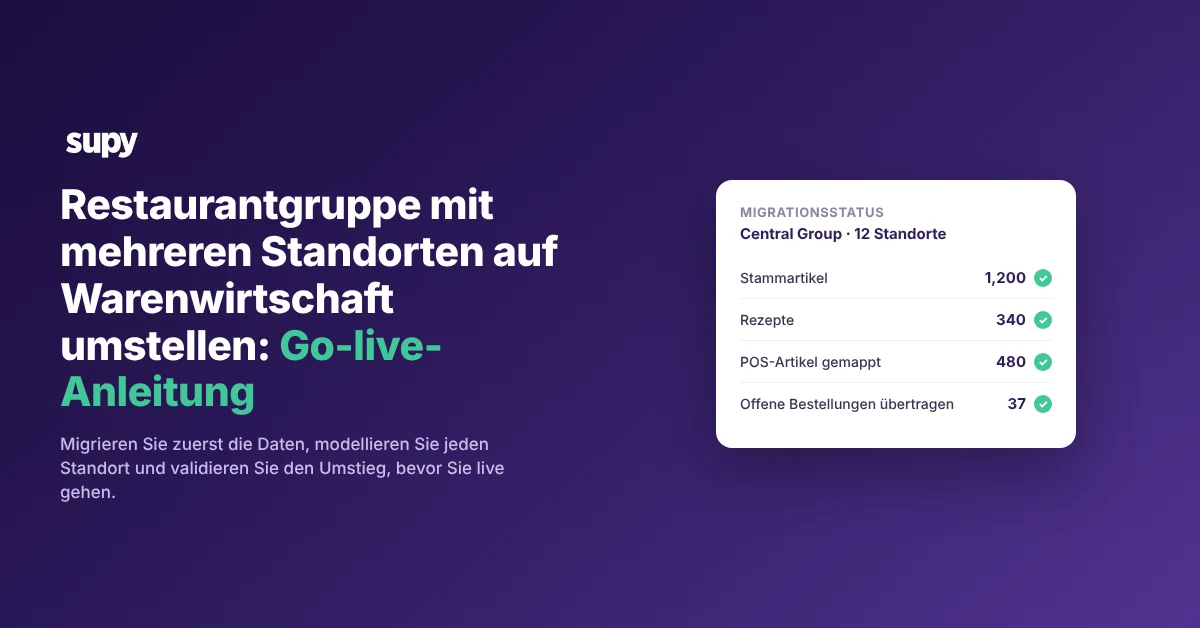
Restaurantgruppe mit mehreren Standorten auf Warenwirtschaft umstellen: Go-live-Anleitung
Beginnen Sie die Migration mit Ihren strukturierten Daten
Die Umstellung einer Restaurantgruppe mit mehreren Standorten auf eine neue Warenwirtschaft gelingt am besten, wenn Sie zuerst die strukturierten Daten migrieren. Rezepte, Artikel und Lieferantenverknüpfungen lassen sich aus dem alten System übernehmen, sodass die neue Plattform innerhalb weniger Tage produktiv einsetzbar ist — ohne alles von Hand neu aufzubauen. Bringen Sie diese Reihenfolge in Ordnung, und der eigentliche Softwarewechsel wird zum einfachsten Teil des Projekts.
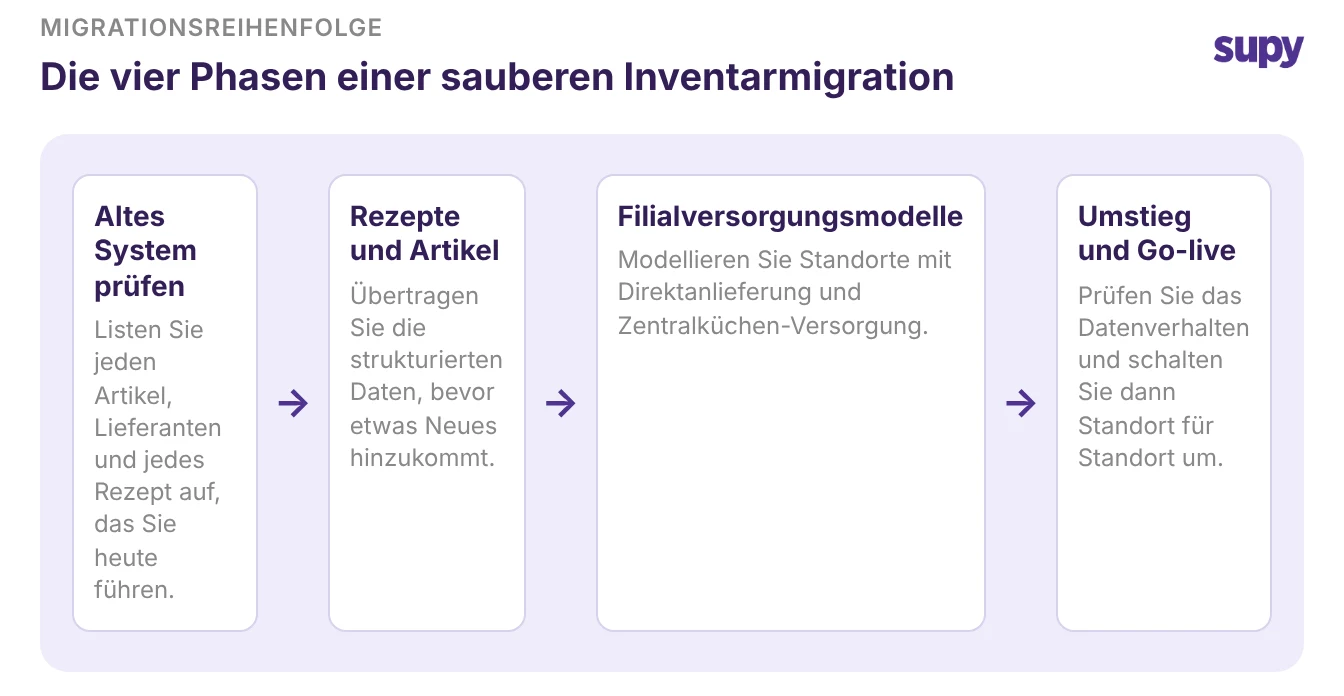
Behandeln Sie die Migration als vier aufeinanderfolgende Phasen: Bestandsaufnahme des alten Systems, Übernahme von Rezepten und Artikeln, Modellierung der tatsächlichen Wareneingangsabläufe je Filiale, dann Validierung der Umstellung vor dem Go-live auf der neuen Restaurant-Warenwirtschaftsplattform.
Dieser Leitfaden behandelt die Datenmigration und die Umstellung selbst. Das Rollout über mehrere Standorte und die dazugehörigen Schulungen sind ein eigenständiges Thema. Dazu lesen Sie unseren Blog-Beitrag Warenwirtschaft in einer Restaurantgruppe mit mehreren Standorten einführen. Hier geht es darum, was zu migrieren ist, in welcher Reihenfolge und wie Sie den Erfolg nachweisen.
Übernehmen Sie Rezepte und Artikel, bevor Sie etwas Neues aufbauen
Rezepte und Artikel sind das Aufwändigste, was neu erstellt werden kann, und der größte Beschleuniger, wenn die Migration gelingt. Eine Gruppe, die von einem spezialisierten Warenwirtschaftssystem wechselte, stellte fest, dass die bereits strukturierten Daten im alten System der entscheidende Grund für die schnelle Produktivität auf der neuen Plattform waren — die Daten wurden übertragen, niemand musste einen Katalog von Grund auf neu aufbauen.
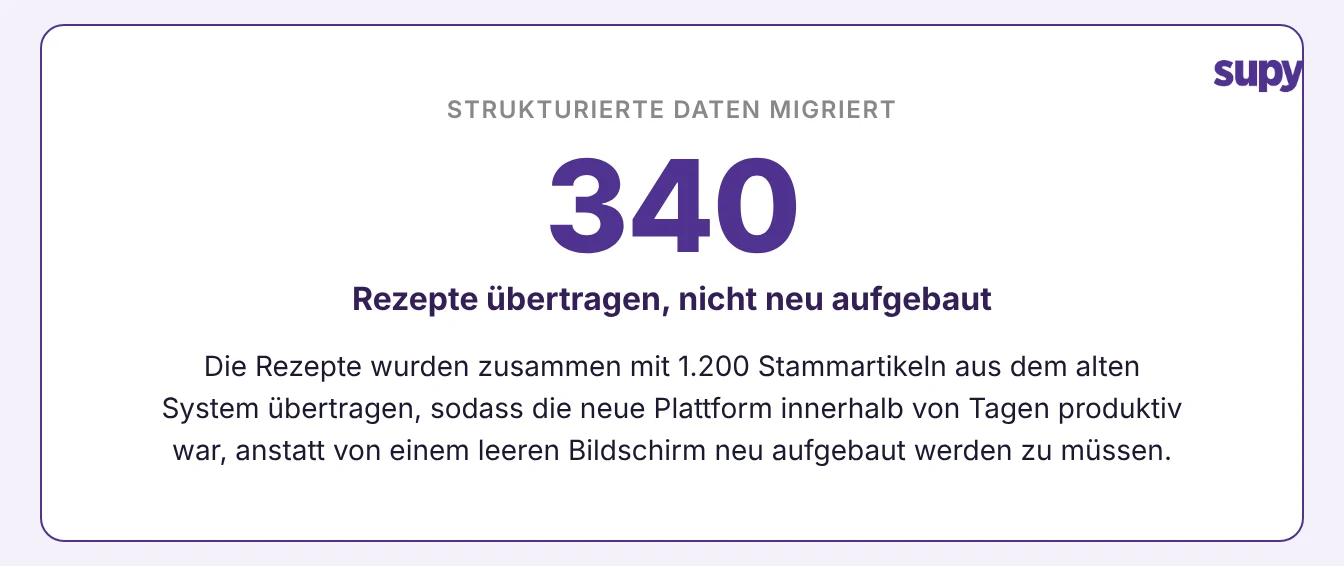
Ordnen Sie das alte System der neuen Struktur zu, bevor Sie importieren. In Supy wird jede Zutat zu einem einzigen Basisartikel, dem alle Lieferanten-SKUs und Verpackungsgrößen zugeordnet sind. Fertiggerichte und Vorbereitungsrezepte bauen auf diesen Artikeln auf, und jedes Rezept ist mit dem entsprechenden POS-Menüpunkt verknüpft, damit ein Verkauf den richtigen Bestand reduziert. Exportieren Sie Ihre aktuelle Artikelliste, den Lieferantenkatalog und die Rezepte, und gleichen Sie diese mit der neuen Struktur ab.
Bereinigen Sie die Daten, solange sie noch als Tabelle vorliegen. Führen Sie doppelte Artikel zusammen. Archivieren Sie Produkte, die Sie nicht mehr bestellen. Überprüfen Sie die Ausbeute jedes Rezepts. Eine Migration ist der einzige Moment, in dem das Bereinigen des Katalogs kaum zusätzlichen Aufwand bedeutet — Sie gehen ohnehin jede Zeile durch.
Modellieren Sie den tatsächlichen Warenfluss jeder Filiale
Restaurantgruppen mit mehreren Standorten arbeiten selten nach einem einzigen Versorgungsmodell, und eine Migration, die das voraussetzt, scheitert bei den abweichenden Filialen. Eine große Gruppe führte alle Filialen in Tabellenkalkulationen und nach zwei verschiedenen Modellen: Manche Filialen erhielten vorgekochte Speisen aus einer Zentralküche, andere bezogen Rohwaren direkt von Lieferanten. Die Migration musste beide Modelle abbilden, statt ein einziges Schema allen Standorten aufzuzwingen.
Ordnen Sie Ihre Standorte diesen zwei Modellen zu, bevor Sie etwas konfigurieren. Die folgende Tabelle zeigt, was für jedes Modell migriert werden muss.
| Migrationsschritt | Filiale mit Direktbelieferung | Filiale mit Zentralküchenversorgung |
|---|---|---|
| Woher kommt der Bestand? | Direkt vom Lieferant | Aus der Zentralküche |
| Was ist zu übertragen? | Lieferantenkatalog, Bestellungen, Mindestbestandsmengen | Produktliste der Zentralküche, Bestellvorlagen, Mindestbestandsmengen |
| Bestellablauf | Anfrage, dann Bestellung beim Lieferant | Bestellung an die Zentralküche |
| Wareneingang | Wareneingangsdokument gegen Rechnung des Lieferant | Lieferschein der Zentralküche |
Supy unterstützt beide Modelle innerhalb einer Gruppe. Filialen mit Direktbelieferung stellen eigene Anfragen und Bestellungen an ihre Lieferanten. Filialen, die über die Zentralküche versorgt werden, senden ihre Bestellungen dorthin; die Zentralküche sieht den konsolidierten Bedarf aller Filialen und liefert entsprechend. Legen Sie das Modell jedes Standorts zuerst fest, und die restlichen Einstellungen ergeben sich daraus.
Richten Sie das System für die Menschen ein, die es täglich nutzen
Wer nach dem Wechsel mit dem Bestand arbeitet, ist oft nicht dieselbe Person, die die Software ausgewählt hat. Eine Gruppe, die von einem buchhalterisch ausgerichteten System wechselte, erkannte das Risiko frühzeitig: Die täglichen Nutzer waren nun Lager- und Küchenmitarbeiter, keine Buchhalter — daher mussten die Abläufe für diese Zielgruppe geeignet sein, sonst würde die Akzeptanz ausbleiben.
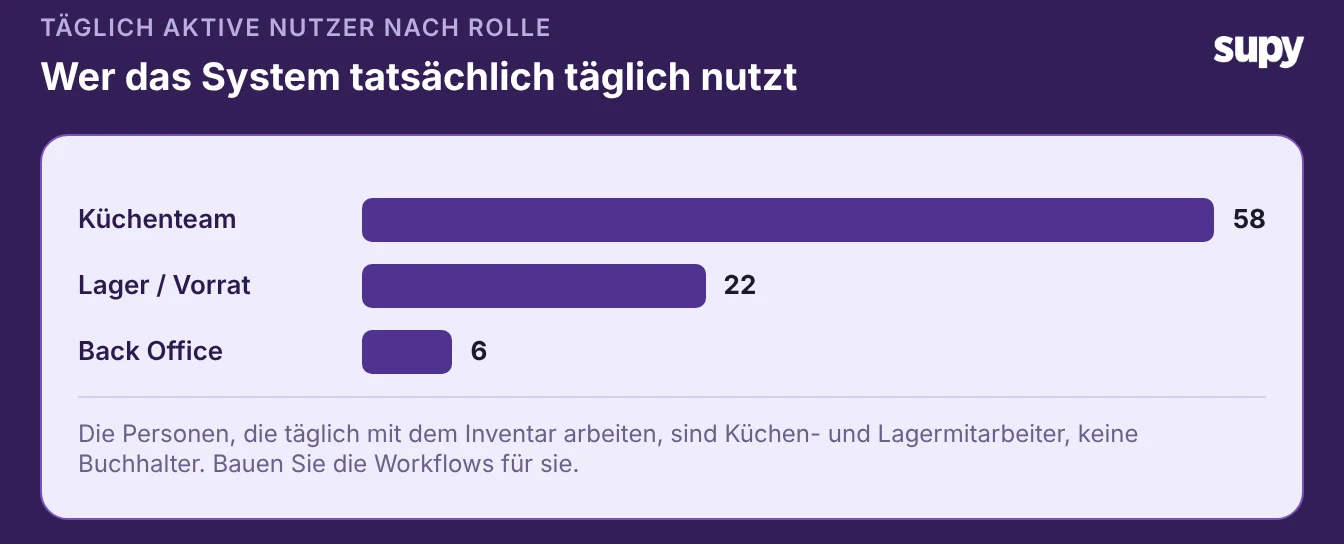
Gestalten Sie das System für diese Nutzer. Erstellen Sie Inventurvorlagen in der Reihenfolge, in der ein Mitarbeiter durch das Regal geht. Hinterlegen Sie Mindestbestandsmengen je Artikel und Filiale, damit ein Filialleiter auf einen Blick sieht, wo die Filiale steht. Halten Sie die mobilen Abläufe kurz genug, um eine Inventur oder einen Wareneingang am Telefon abzuschließen. Jede Aktion wird einem namentlich genannten Nutzer zugeordnet, sodass die Nachvollziehbarkeit erhalten bleibt, ohne dass ein Koch wie ein Buchhalter denken muss.
Validieren Sie die Umstellung, dann gehen Sie live
Die Umstellung beweist die Migration — sie setzt sie nicht nur voraus. Führen Sie vor der Abschaltung des alten Systems vier Prüfungen durch, die typische Fehler aufdecken. Jede ist schnell erledigt, und jeder Fehler ist am Tag vor dem Go-live um ein Vielfaches günstiger zu beheben als in der Woche danach.
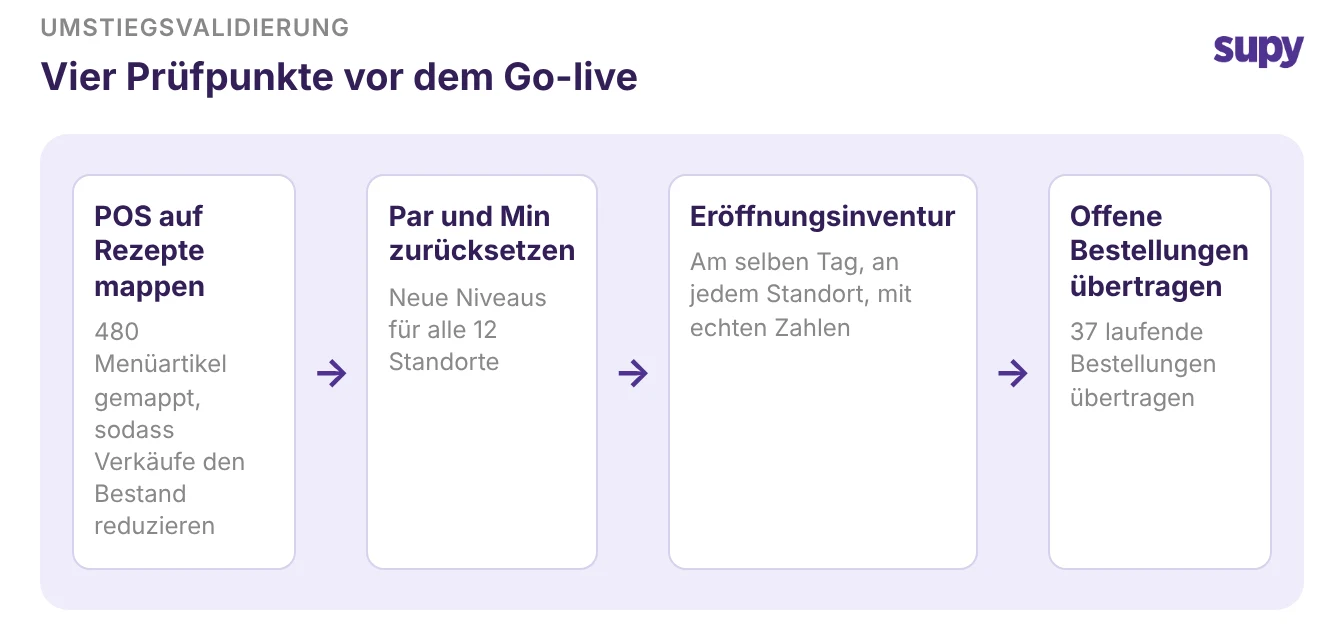
Erstens: Stellen Sie sicher, dass jeder POS-Menüpunkt einem Rezept zugeordnet oder als nicht zu verfolgend markiert ist. Massenoperationen ermöglichen die gleichzeitige Zuordnung vieler Artikel, und dieser Schritt sorgt dafür, dass ein Verkauf sofort beim Go-live den Bestand reduziert. Zweitens: Setzen Sie die Mindestbestandsmengen für jeden Artikel an jedem Standort zurück, damit die Beschaffung von der richtigen Position startet statt von einem Schätzwert.
Wenn Sie die Mindestbestandsmengen nicht manuell ermitteln möchten, berechnet der kostenlose Mindestbestandsmengen-Rechner diese für jeden Artikel in Ihrer Tabelle anhand von Verbrauch, Liefertagen und Lieferzeiten.
Drittens: Führen Sie an allen Standorten am selben Tag eine vollständige Eröffnungsinventur durch, damit das neue System mit realen Zahlen startet. Viertens: Übertragen Sie alle offenen Bestellungen aus der Beschaffung, damit nichts auf dem Weg verloren geht. Bestehen Sie alle vier Prüfungen, können Sie die Umstellung Filiale für Filiale mit Zuversicht durchführen — denn Sie haben die Daten bereits in Aktion gesehen.
Wo Sie diese Woche anfangen können
Eine Migration gelingt durch Datenstruktur und Nutzerakzeptanz — nicht durch den Softwarewechsel selbst. Ihr erster Schritt ist eine Datenprüfung, und Sie können damit beginnen, bevor Sie sich auf irgendetwas festlegen. Exportieren Sie eine vollständige Artikelliste, den Lieferantenkatalog und alle Rezepte aus Ihrem aktuellen System. Prüfen Sie dann drei Dinge: ob Rezepte eine saubere Ausbeute enthalten, ob doppelte Artikel über Filialen verstreut sind, und ob das Versorgungsmodell jedes Standorts schriftlich festgehalten ist. Wenn alle drei in Ordnung sind, ist Ihre Migration zum Großteil erledigt, bevor sie überhaupt beginnt. Wenn nicht, haben Sie die Arbeit gefunden, die sonst am Go-live-Tag auftaucht.